一、APR下载
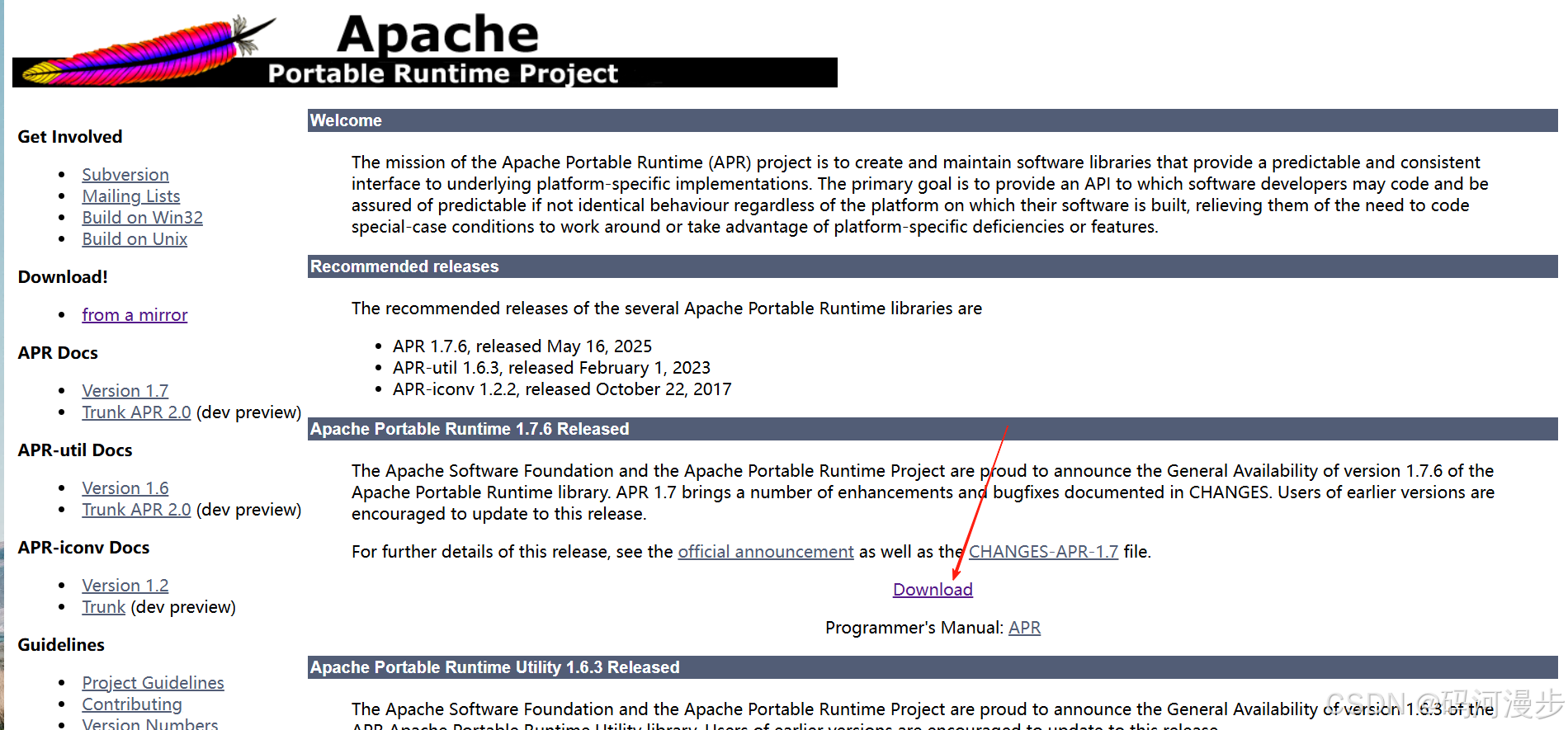
1.1打开下载页面,点击Download
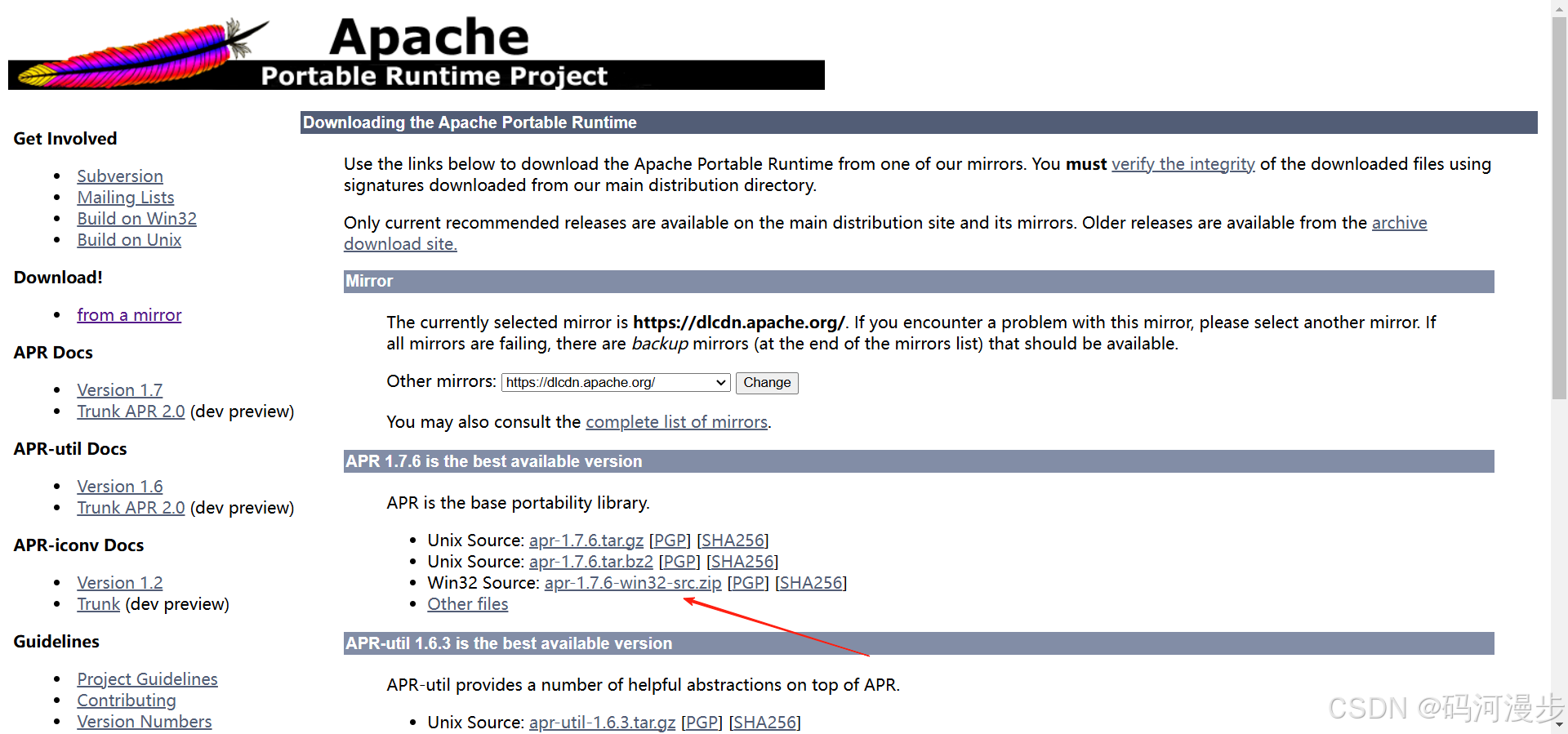
1.2选择Win32 Source下载
二、openssl下载
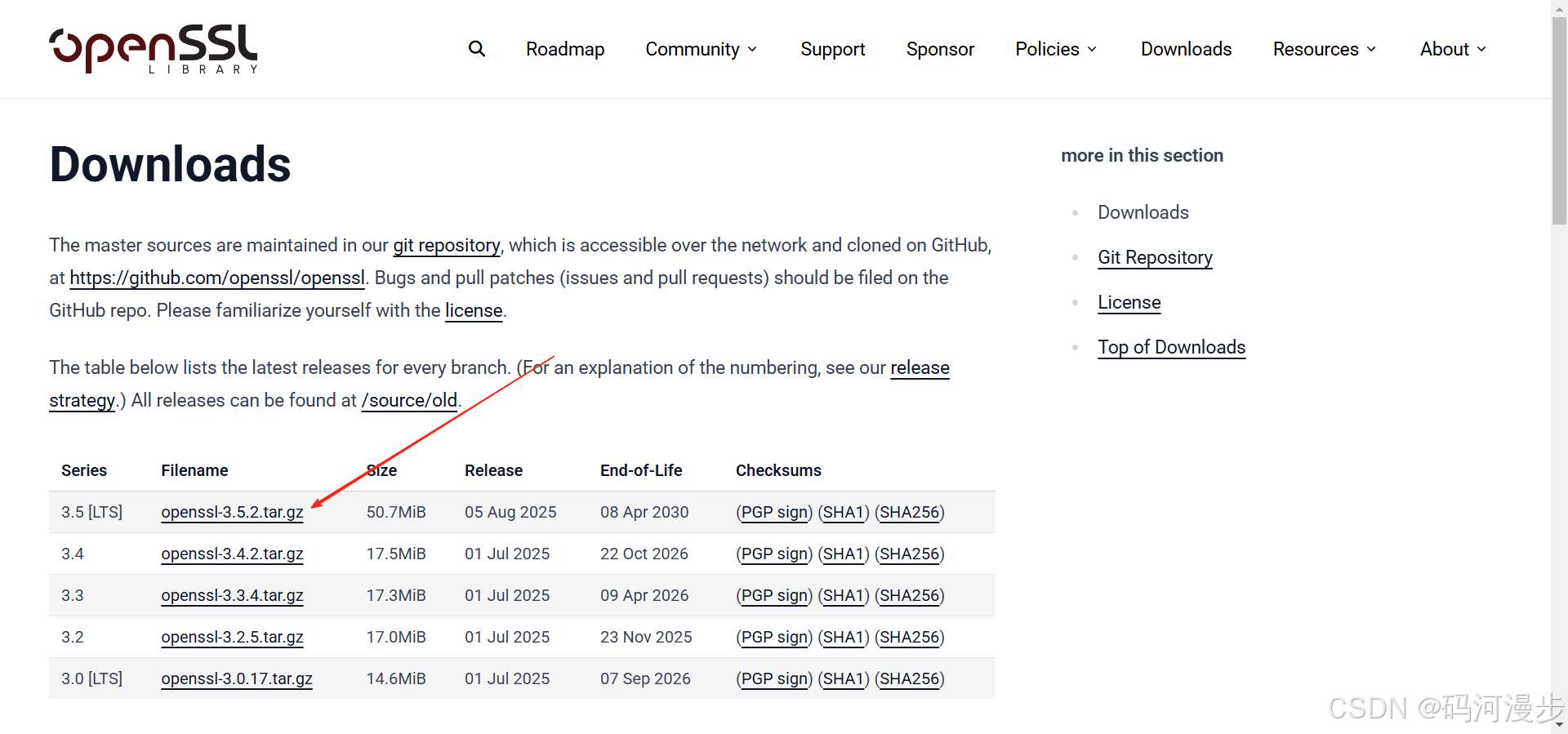
2.1打开下载页面,选择最新的下载
三、ActiveMQ下载
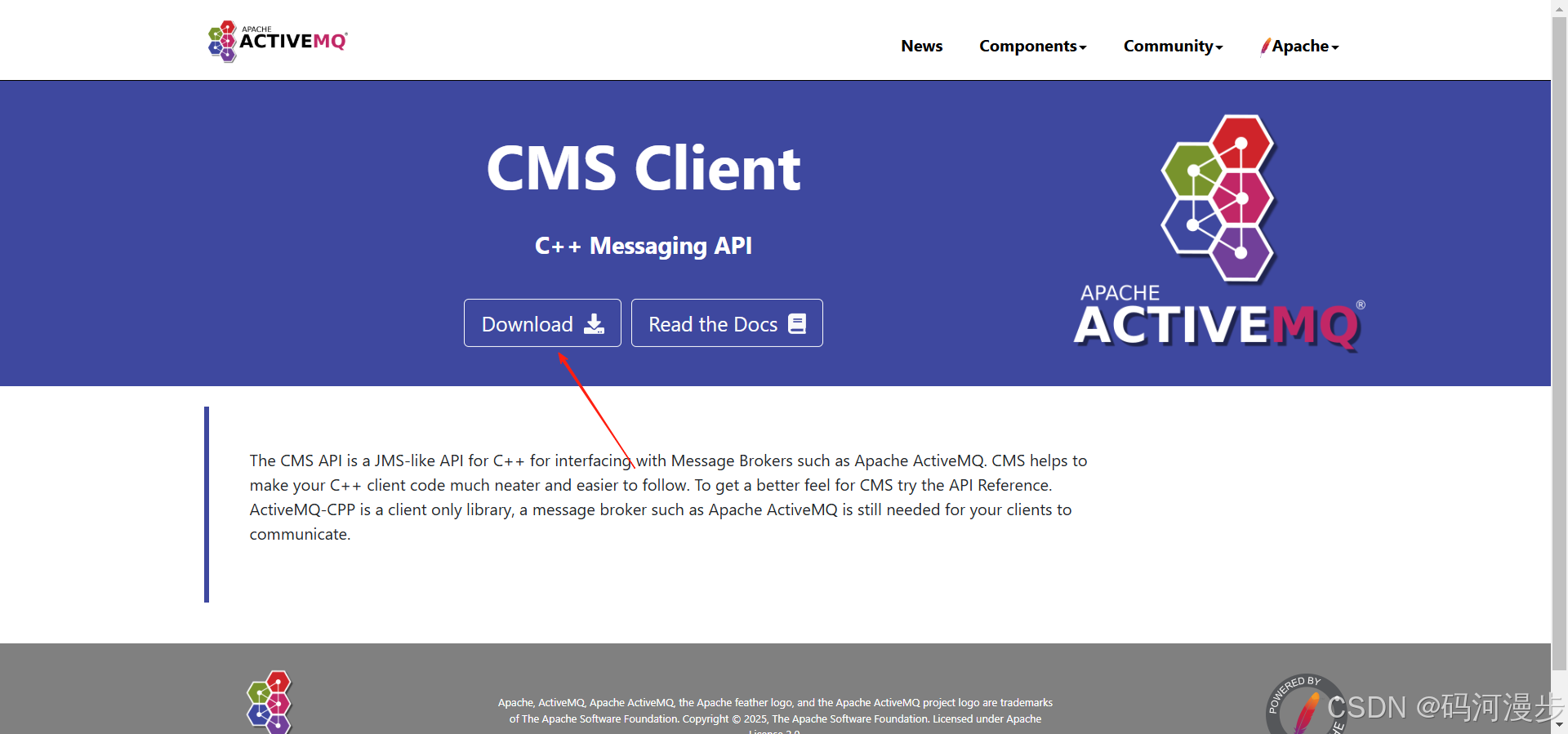
3.1打开下载页面,点击Download
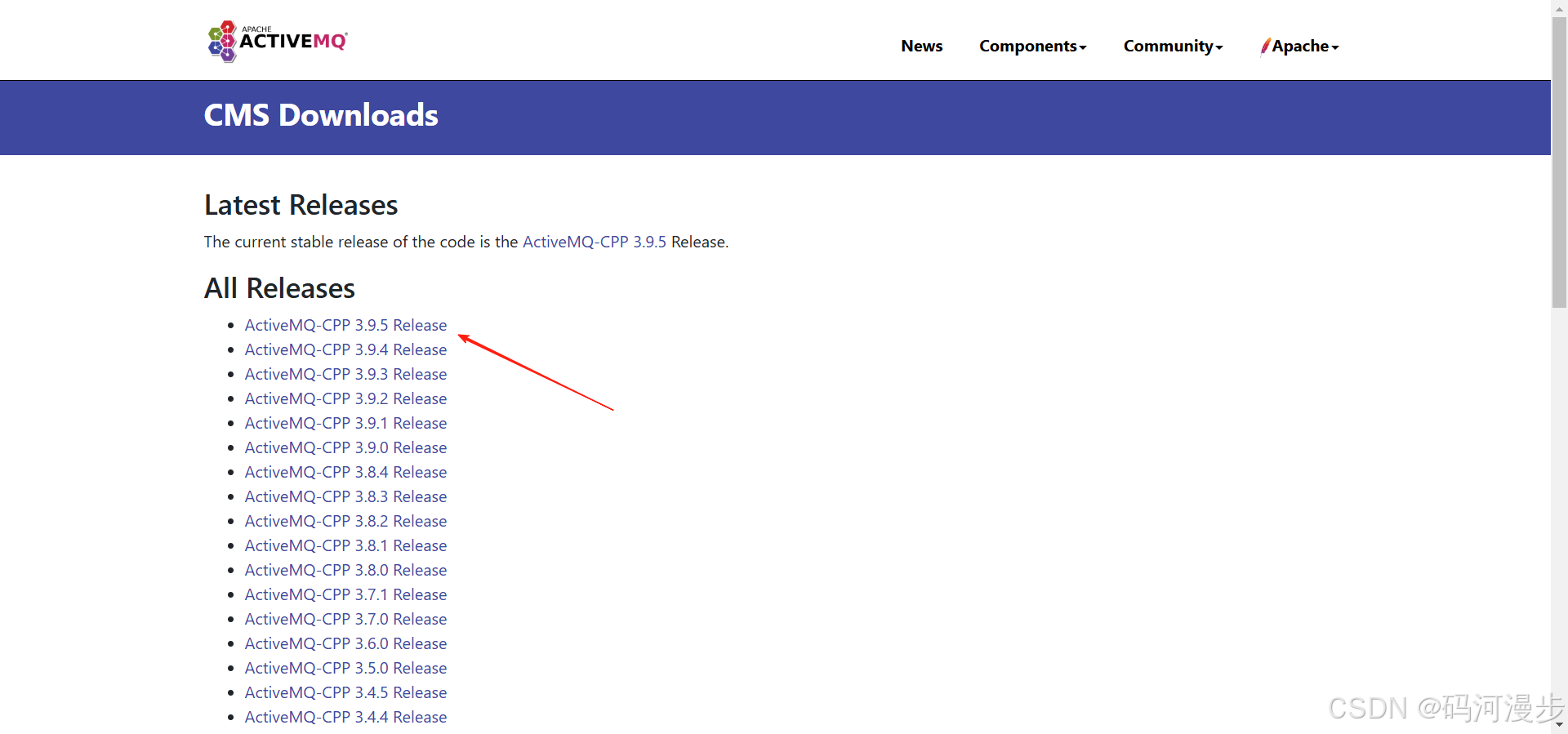
3.2选择最新的版本
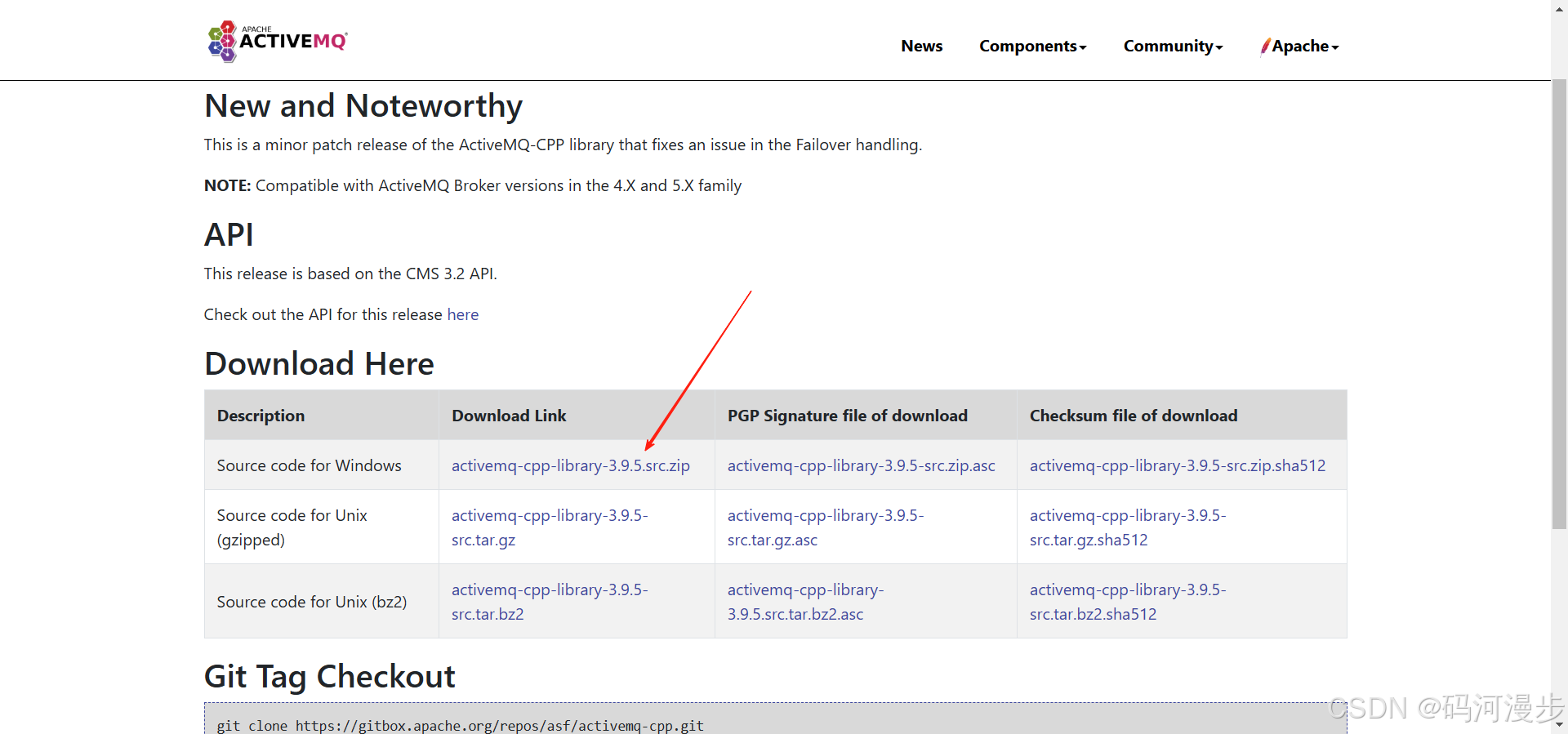
3.3选择Windows系统的下载
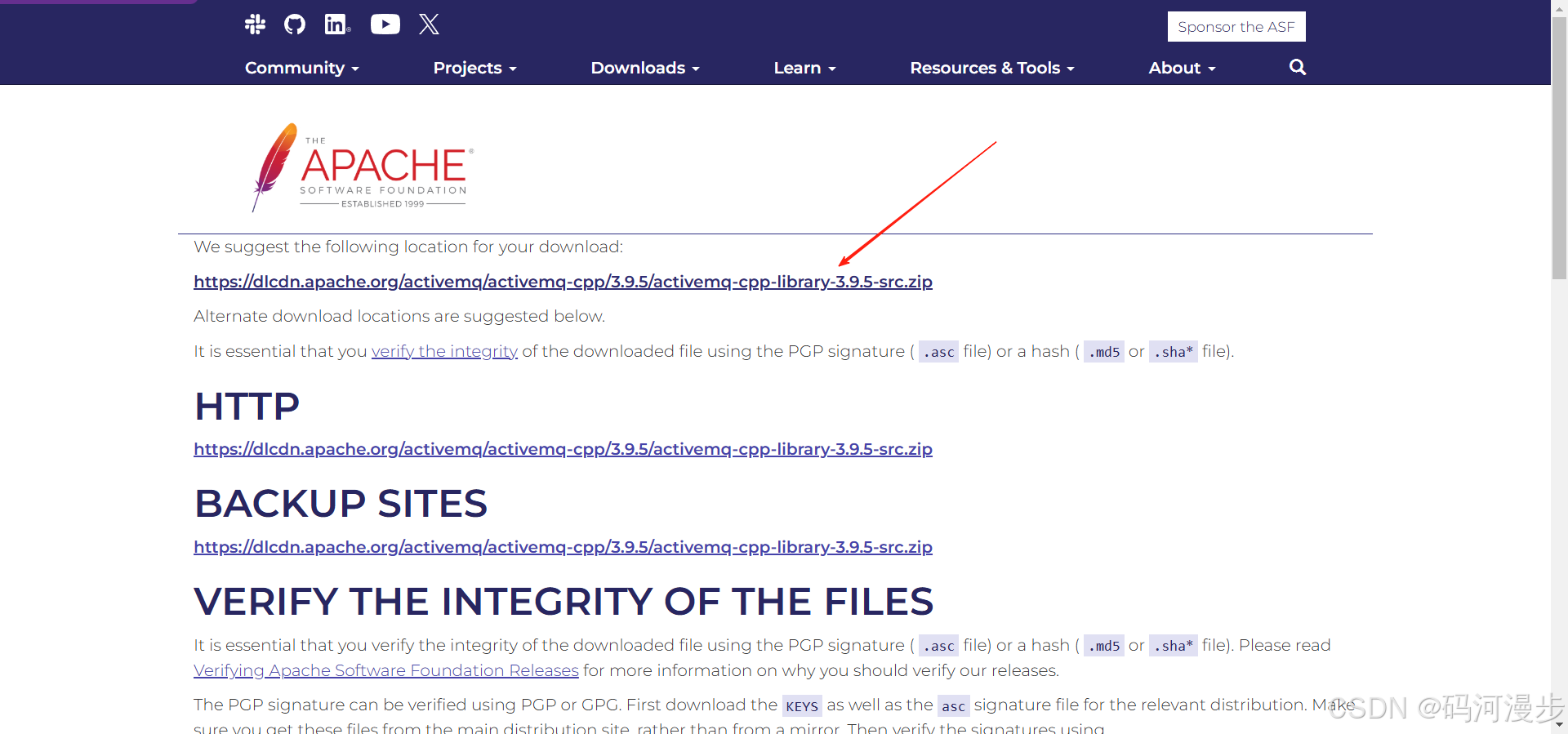
3.4下载
四、解压
4.1解压之后,把版本号去掉

五、编译APR
5.1如果没有安装cmake,可以参考这里先下载安装
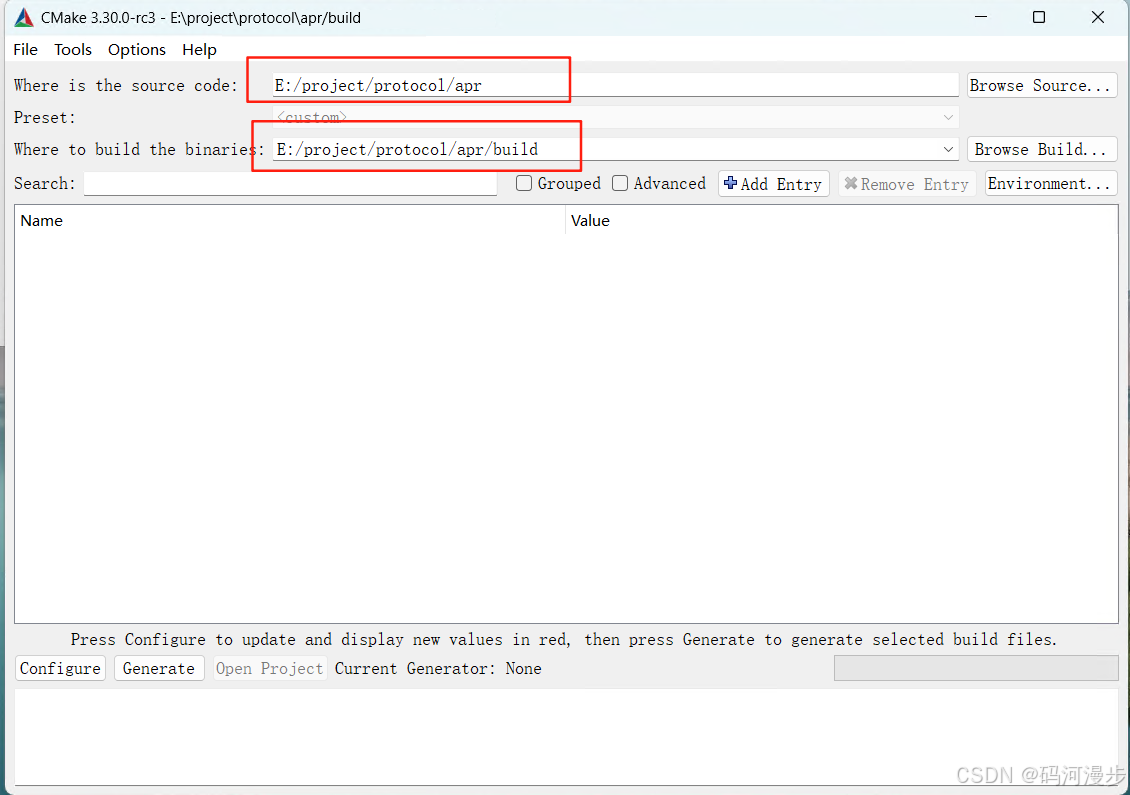
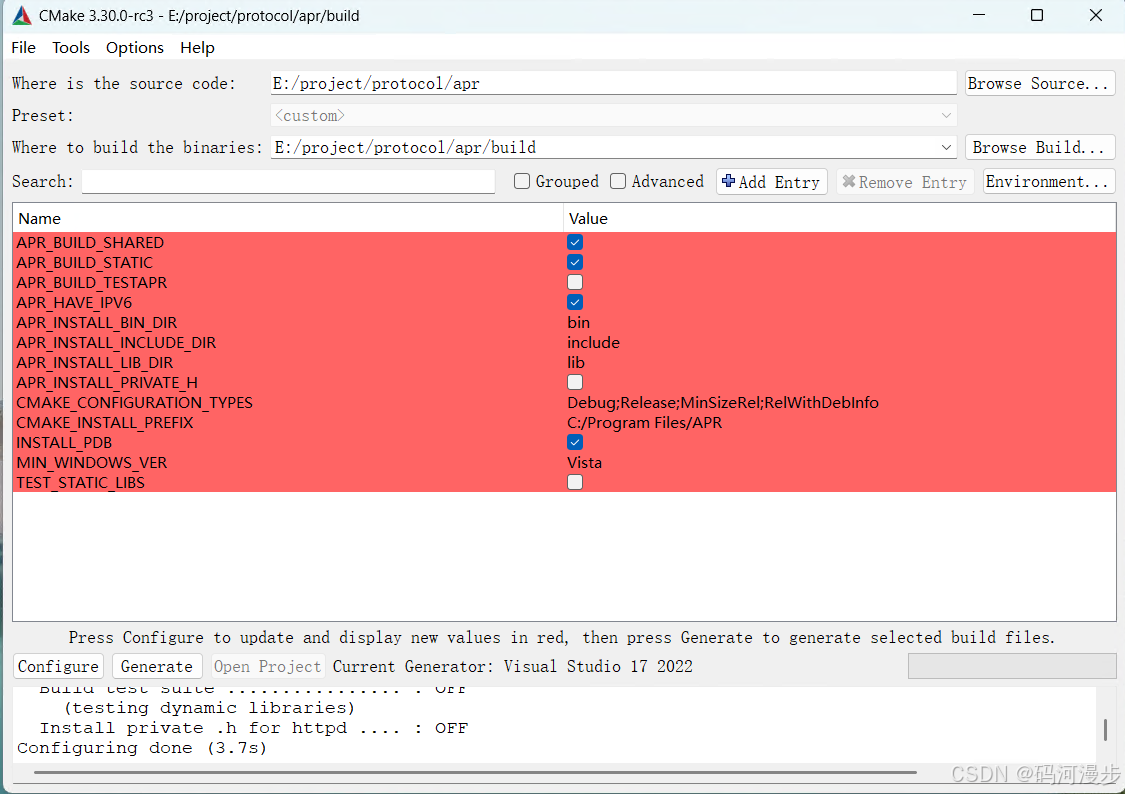
5.2打开cmake,选择apr源码目录,在同目录下,选择build目录,如下图:
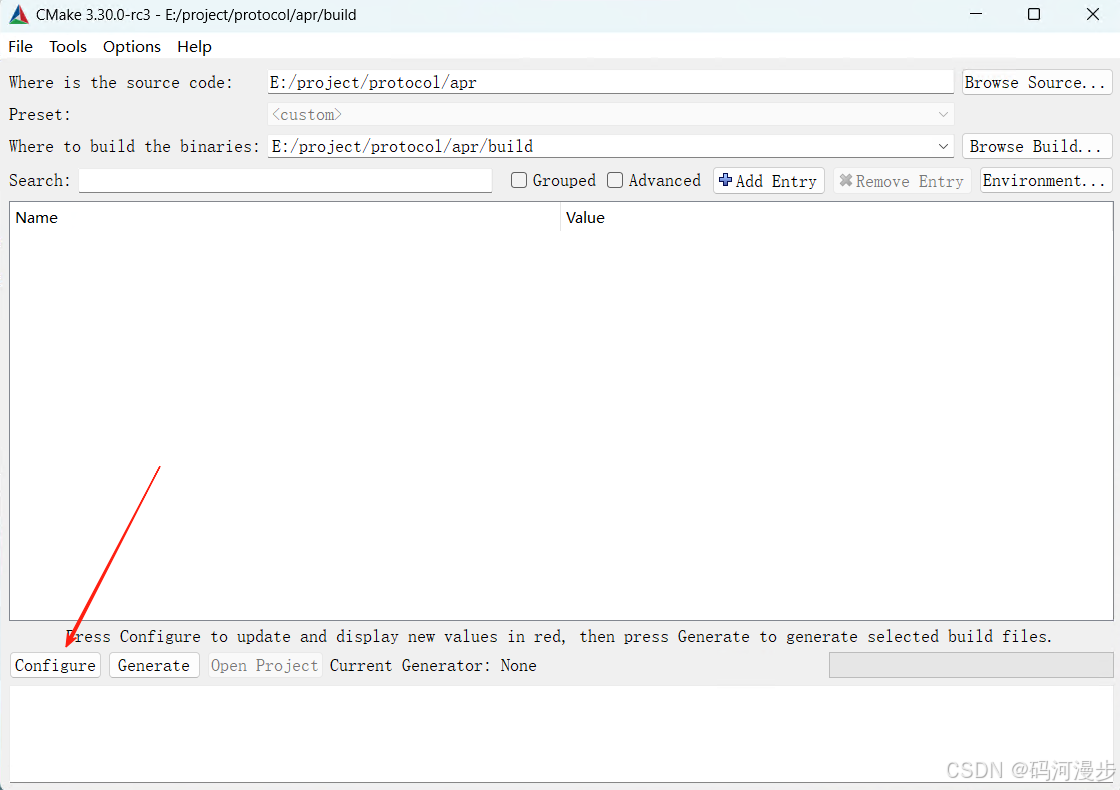
5.3点击Configure
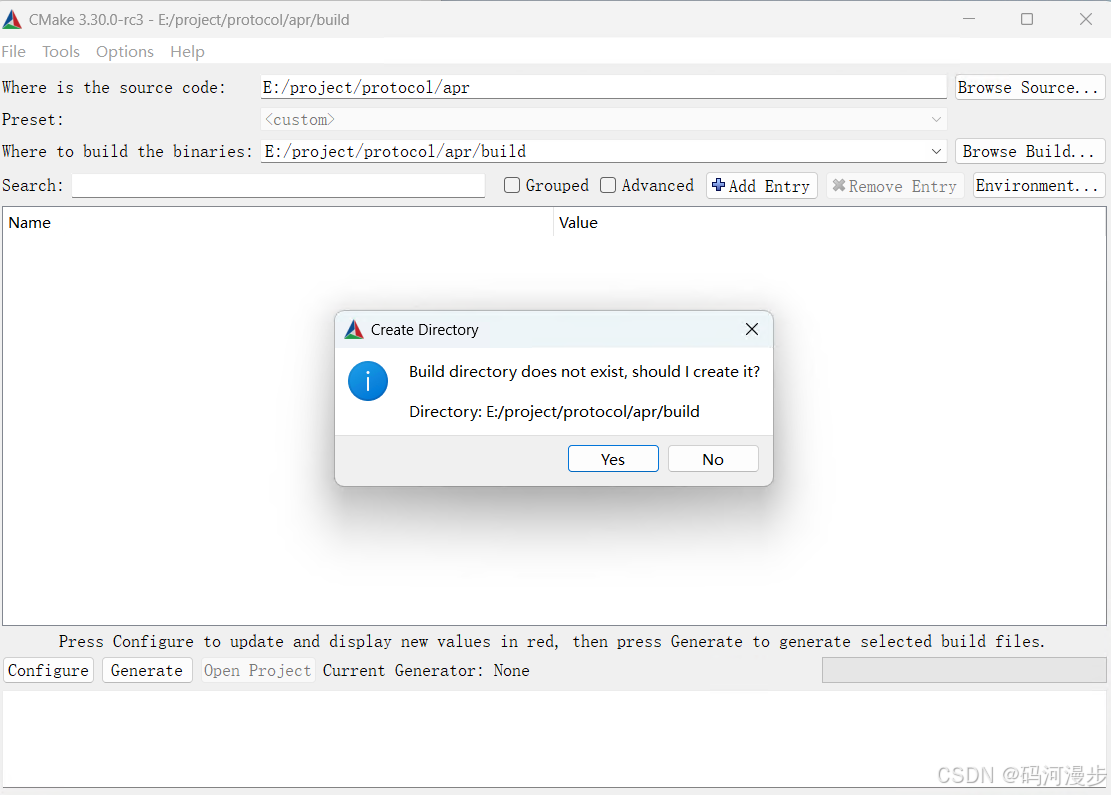
5.4点击Yes,因为我们再apr目录下没有build文件夹,点击Yes创建build文件夹
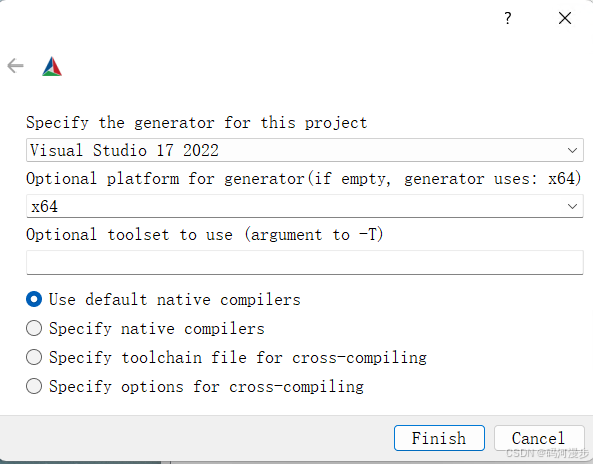
5.5选择vs2022,X64,点击Finish,如下图所示:
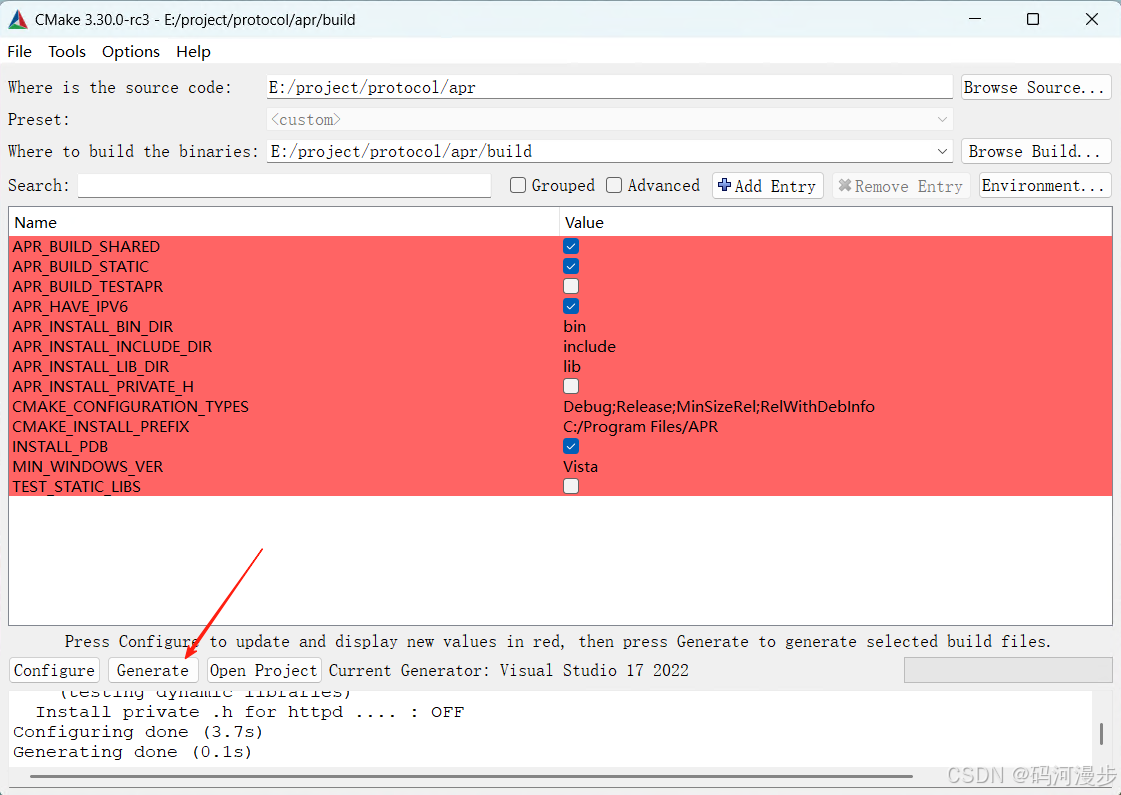
5.6点击Generate
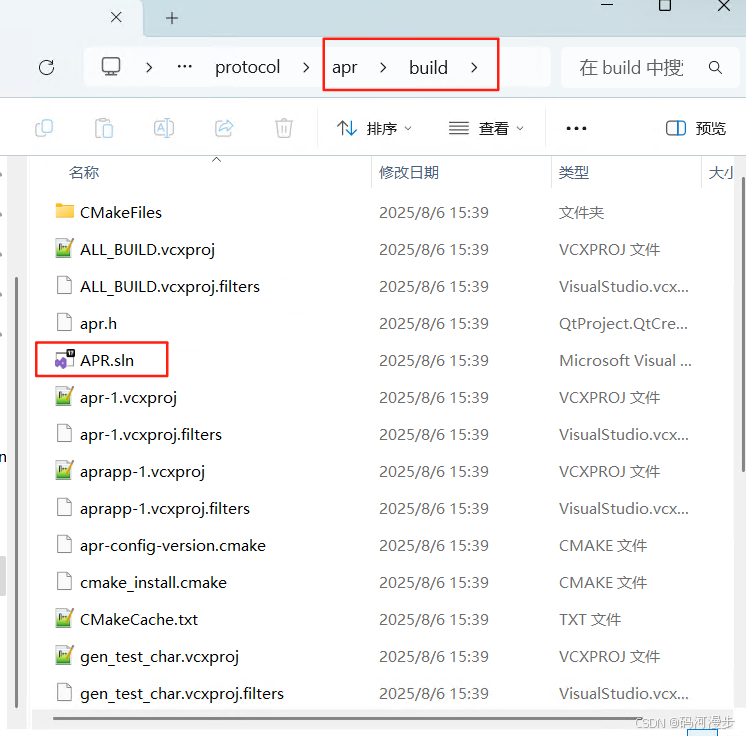
5.7在build文件夹,右键用vs2022打开APR.sln
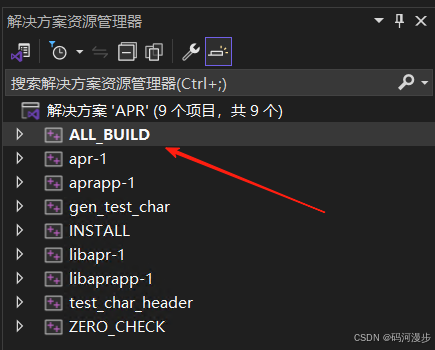
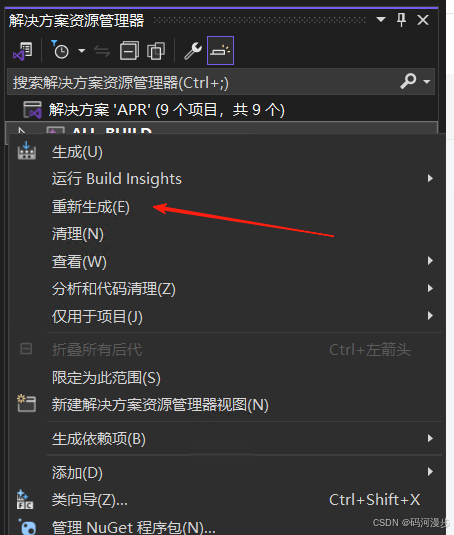
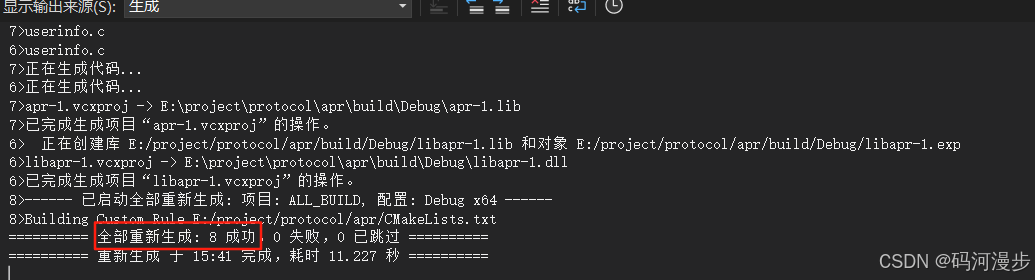
5.8在ALL_BUILD上右键,选择重新生成
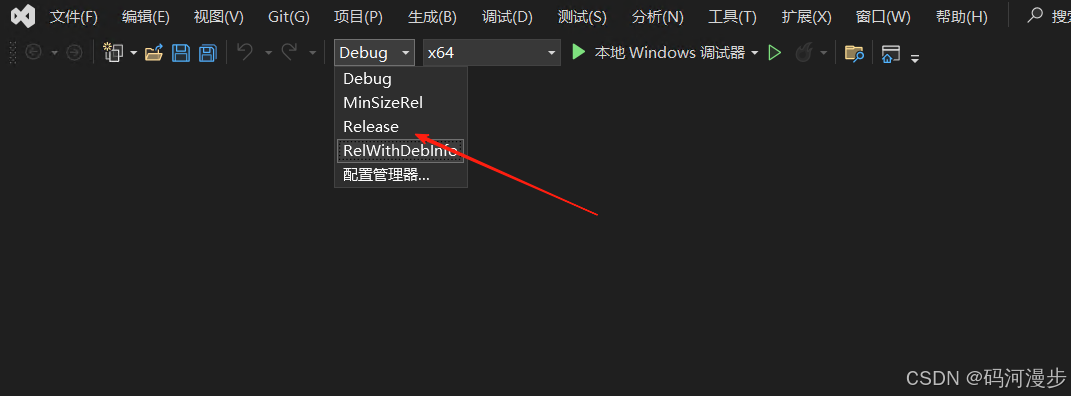
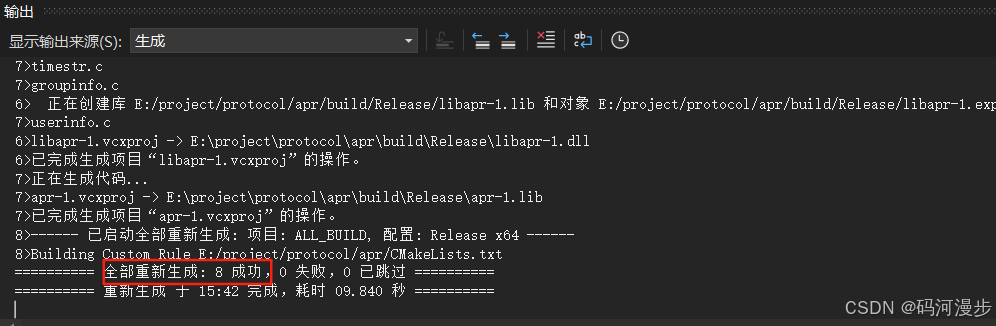
5.9切换Release模式,重新生成
六、编译ActiveMQ
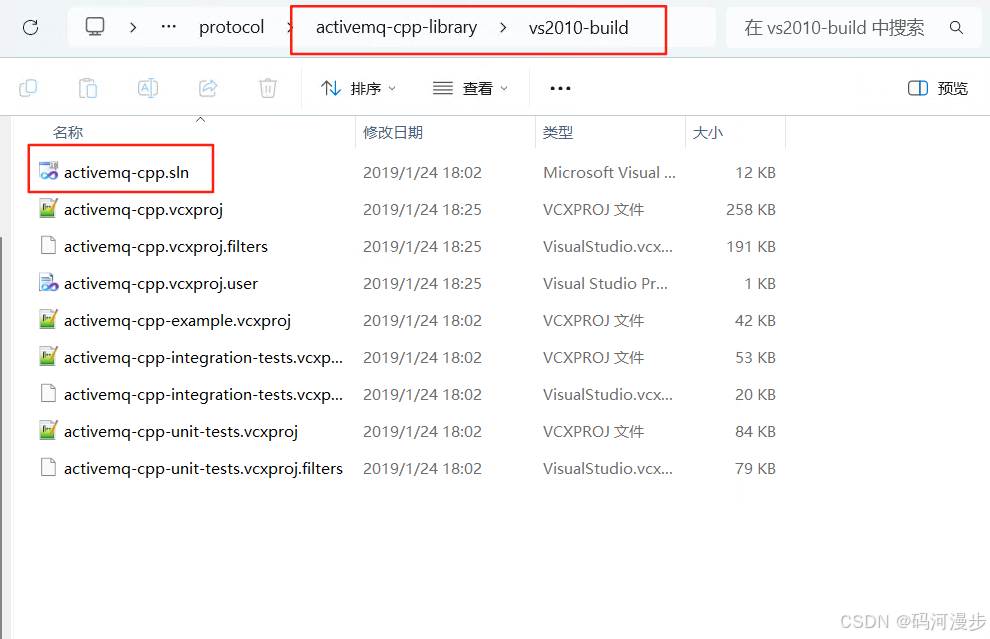
6.1在vs2010-build目录下,右键activemq-cpp.sln用vs2022打开
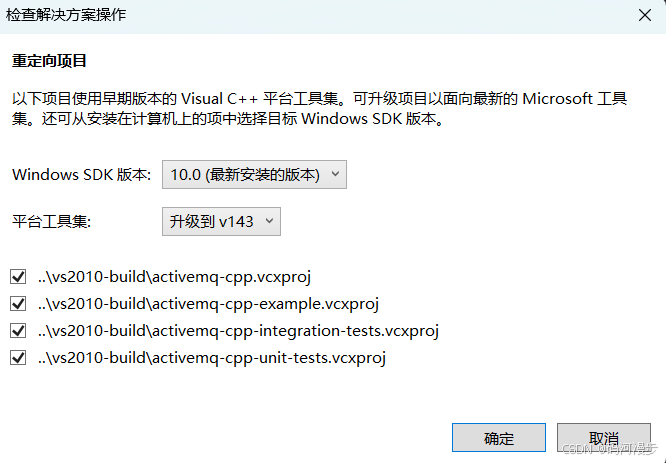
6.2升级版本,点击确定
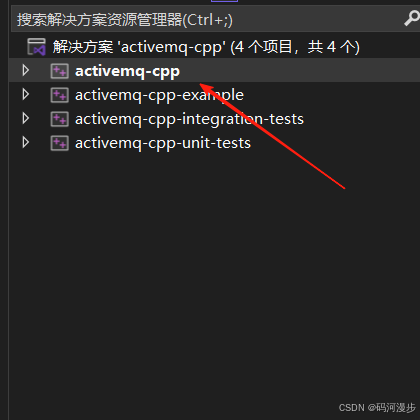
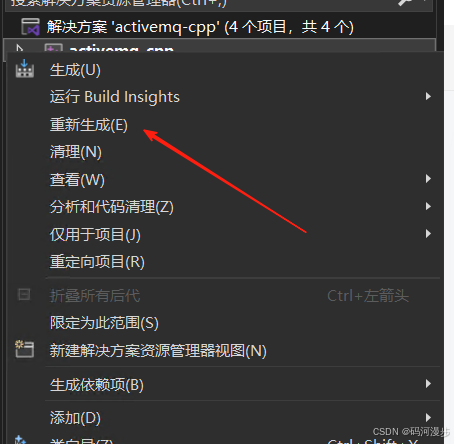
6.3在activemq-cpp上右键,重新生成
6.4报错:
错误 D8016 “/ZI”和“/Gy-”命令行选项不兼容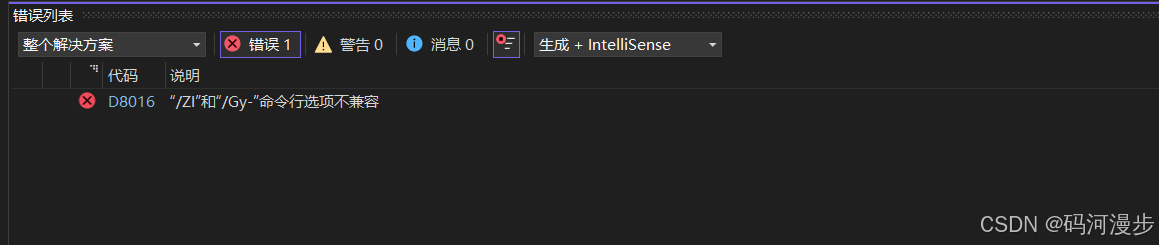
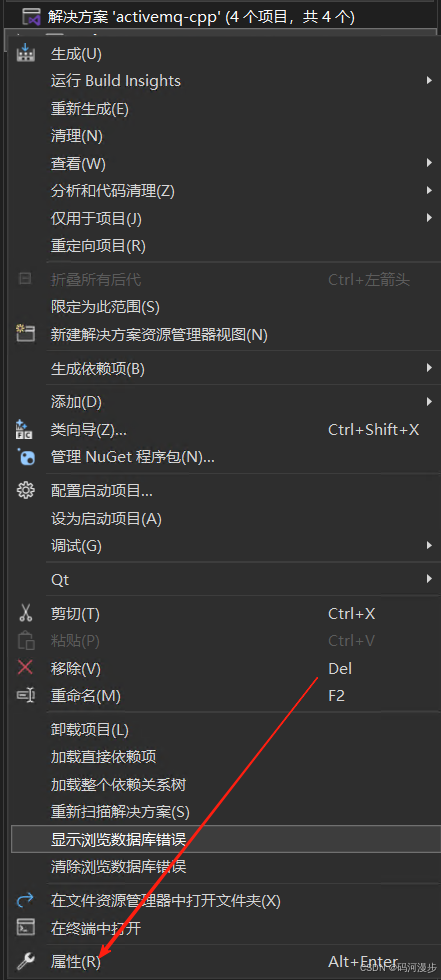
6.5在在activemq-cpp右键,选择属性
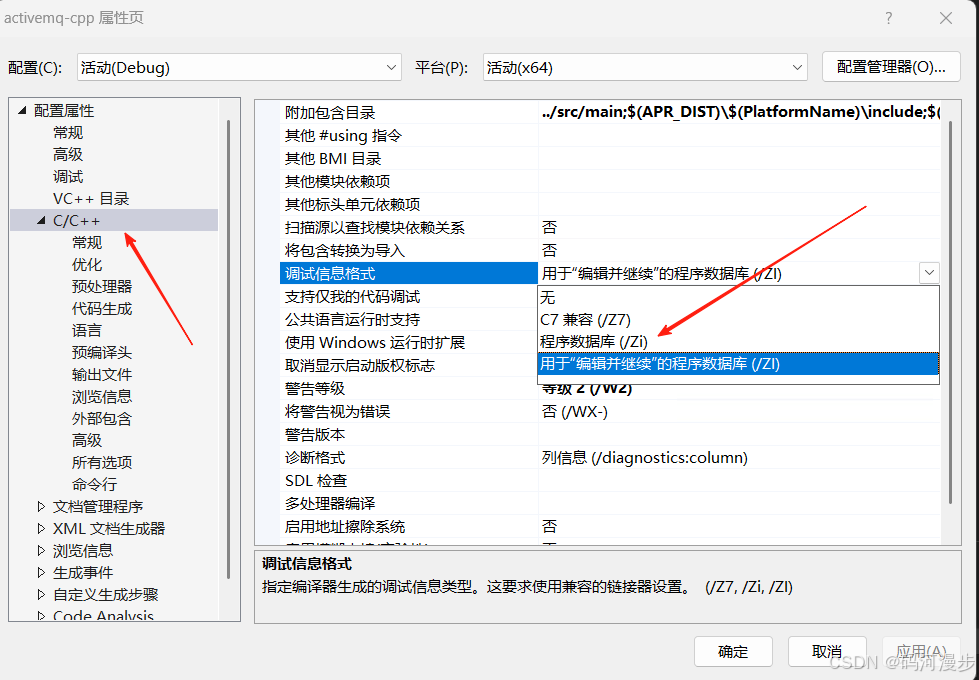
6.6在c/c++上,调试信息格式选择程序数据库(/Zi)
6.7重新生成,报错
错误 C1083 无法打开包括文件: “apr_pools.h”: No such file or directory 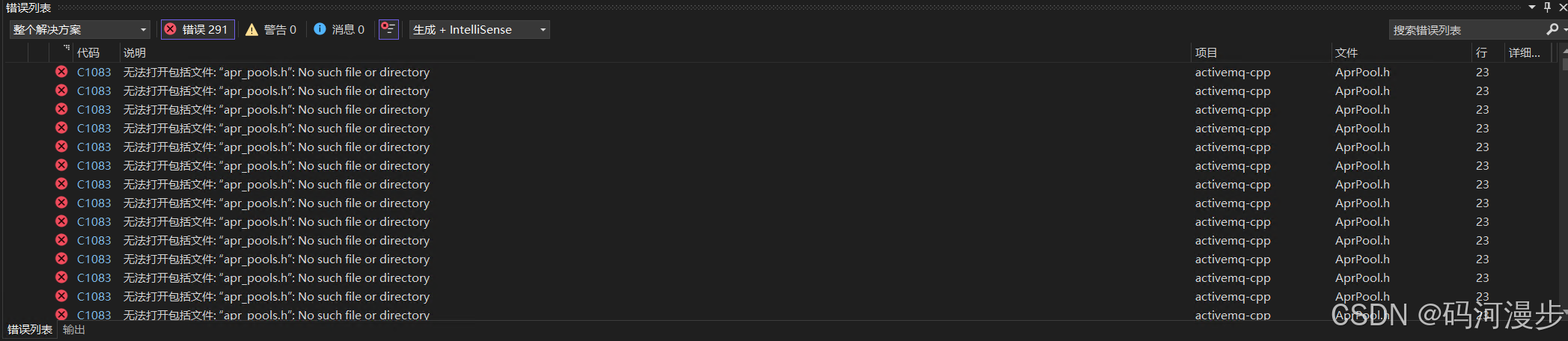
6.8在属性页,打开c/c++,常规的附加包含目录
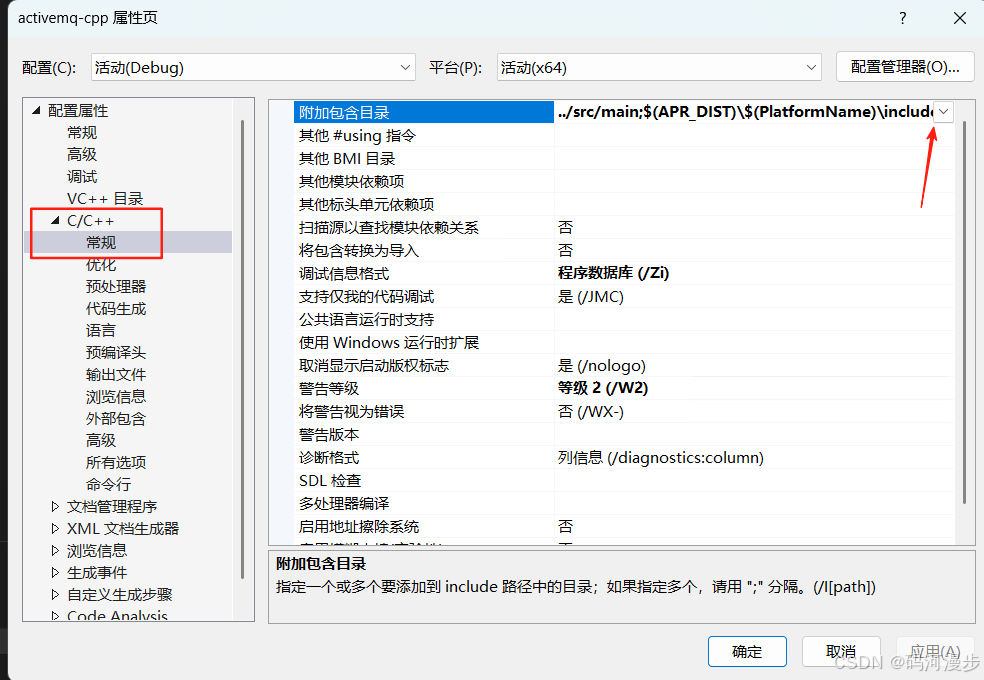
6.9选择编辑
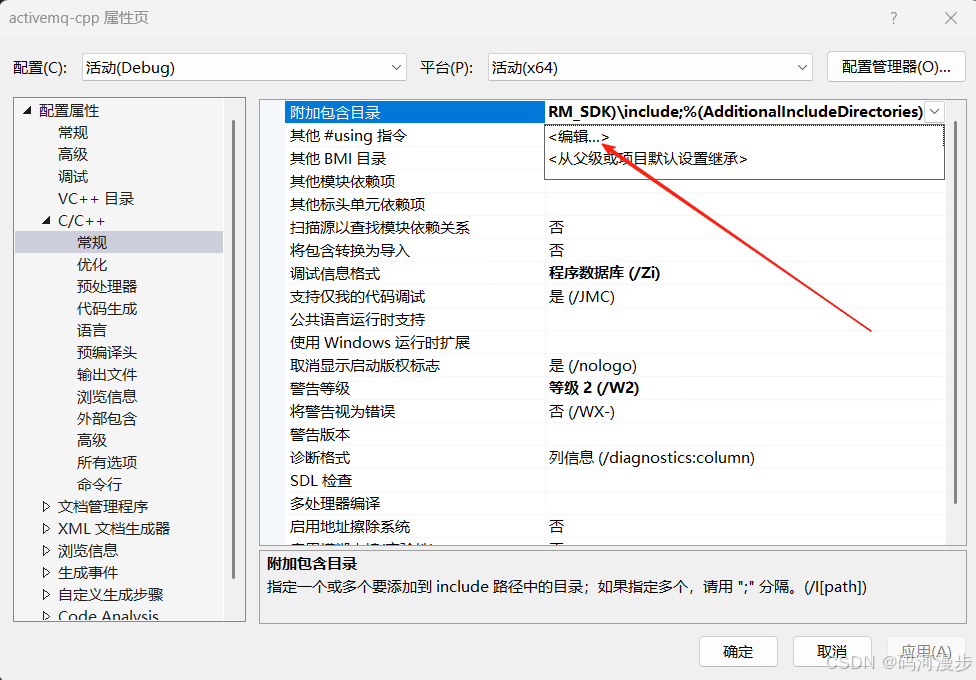
6.10这里可以看到需要指定APR的文件夹路径
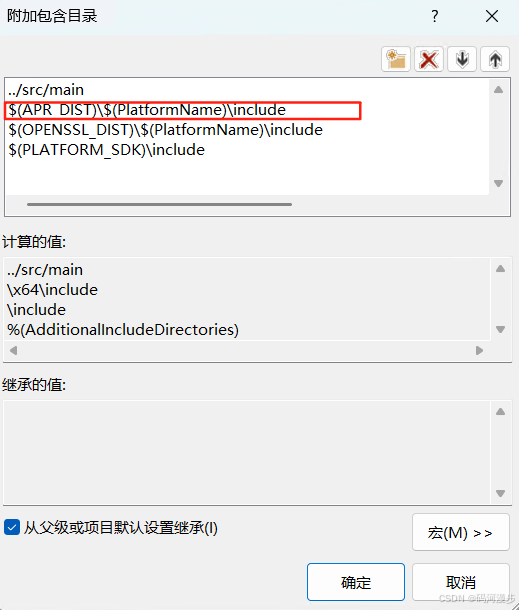
6.11这里选择自己的apr文件路径
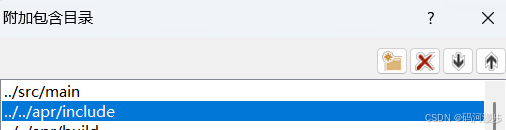
6.12报错
错误 C1083 无法打开包括文件: “apr.h”: No such file or directory activemq-cpp E:\project\protocol\apr\include\apr_pools.h 43 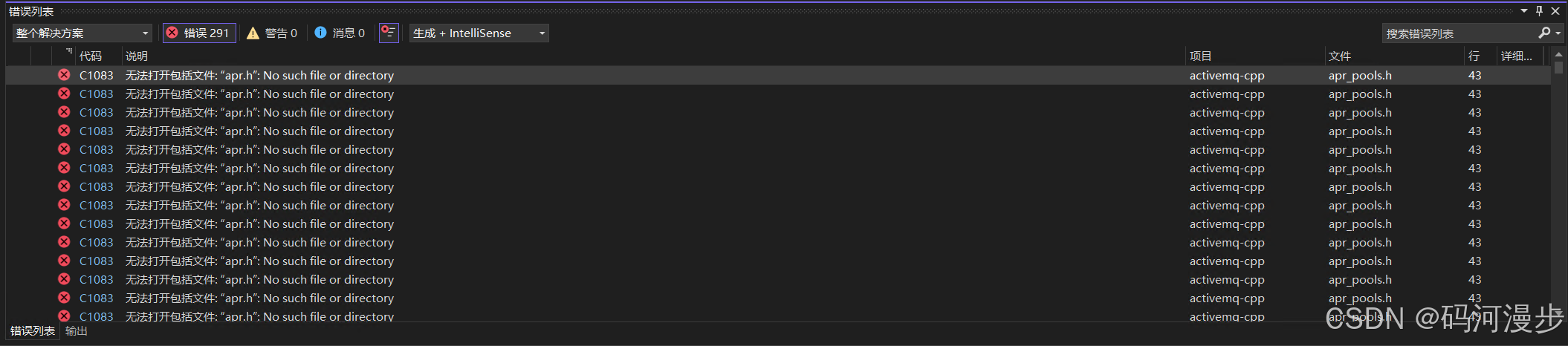
6.13还需要添加apr的build文件夹路径
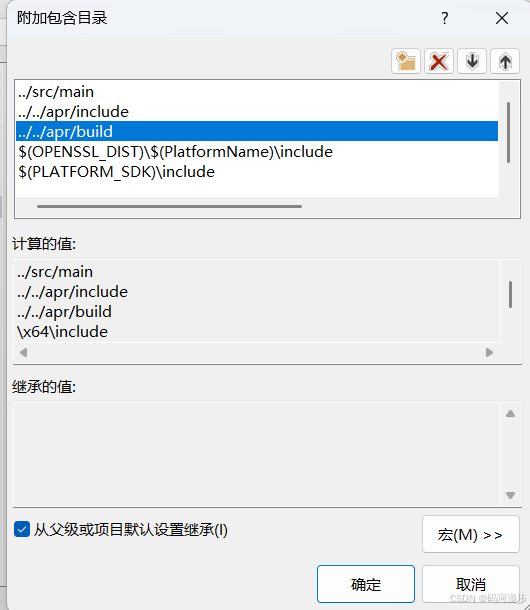
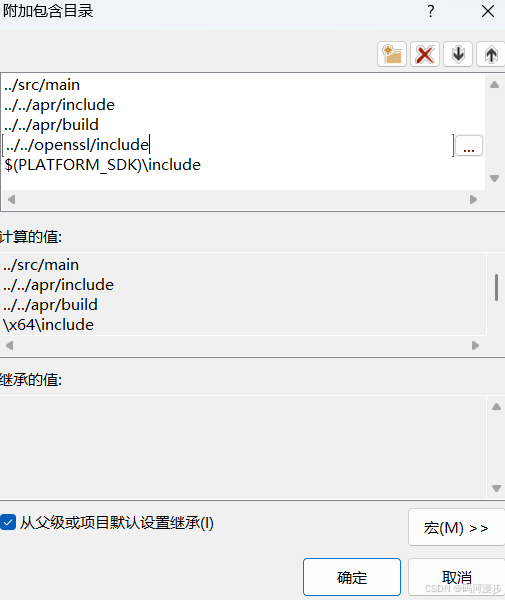
6.14选择openssl的路径
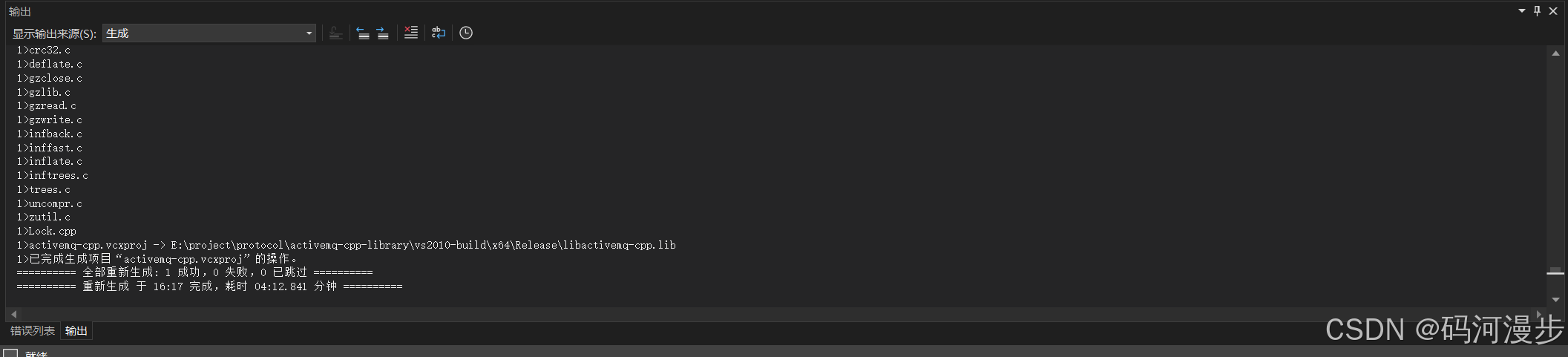
6.15重新生成,可以看到编译成功,这里有静态库的路径
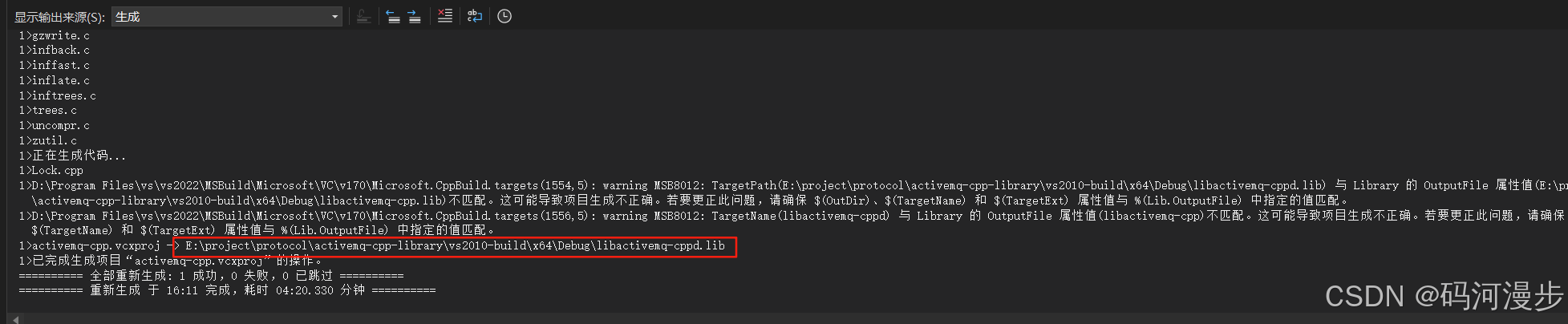
6.16这里显示生成的是libactivemq-cppd.lib,实际生成的文件名libactivemq-cpp.lib,如下图所示,在输出文件这里,加个d即可
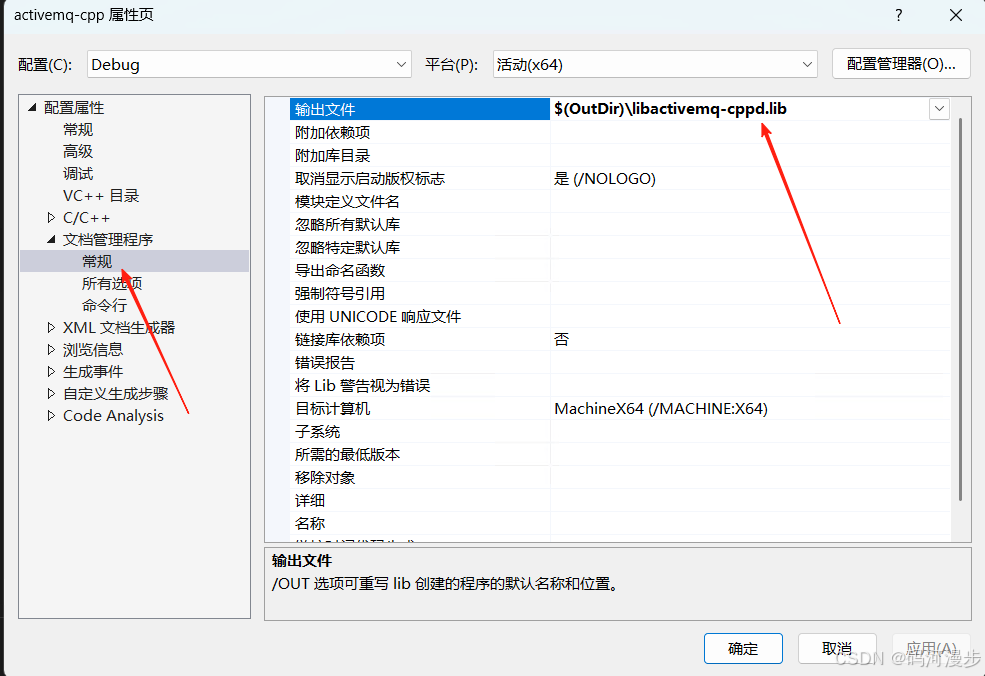
6.17切换Release,修改路径之后,重新生成Release模式下的静态库