
3DMAX室外设计师常常需要创建各种场景配楼,为了解决大场景制作难的情况,3dMax配景楼生成插件是一款傻瓜式的插件或许更能快速让你从繁重的体力劳动中解脱出来!
【安装方法】
方法一:拖动插件文件到3dMax窗口。
方法二:点击3dMax主菜单 - 脚本 - 运行脚本,然后选择插件文件打开。

【使用方法一】制作单体楼
1.用样条线绘制1个楼的平面轮廓图(例如一个长方形)并选择它。点击3dmax右边命令面板 ->创建->图形,选择“矩形”命令,在顶视图中拖动鼠标创建一个矩形(测试推荐参数:矩形长30000,宽50000)。

2.打开插件,设置参数。选择“单体楼”选项,并设置其它参数(包括层高,层数等)。

3.点击“生成”按钮,生成!。

【使用方法二】制作楼群
1.选择多个楼平面轮廓样条线。

2. 打开插件,选择“一群楼”选项,设置参数。

3.点击“生成”按钮,生成!
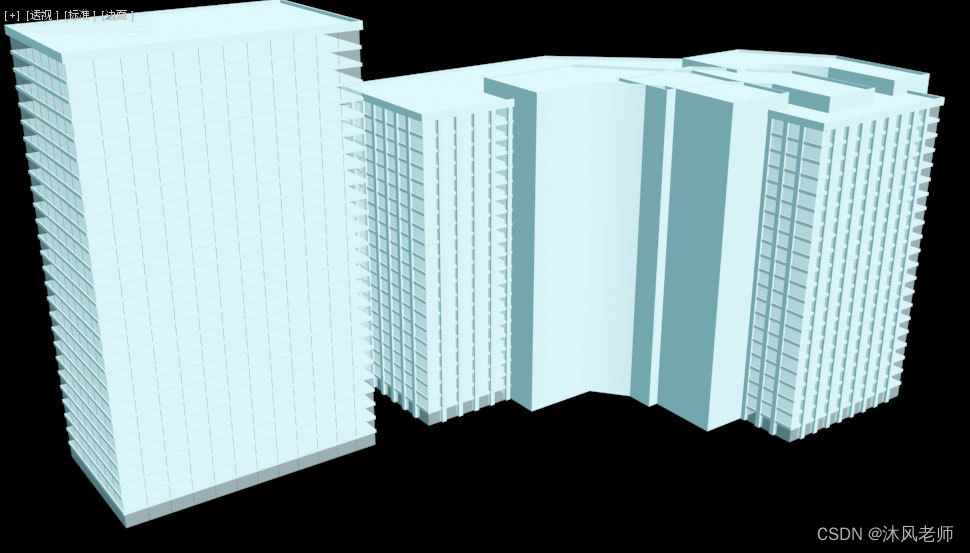
插件下载地址:3dMax配景楼生成插件下载-其他文档类资源-CSDN下载
* 样条线尺寸不易过小。推荐测试参数:长方形:长30000,宽50000;插件参数默认。
* 使用闭合样条线图形。
本文含有隐藏内容,请 开通VIP 后查看