第四章 团队协作与Github操作
文章目录
前言
本文介绍了团队内,外协作的概括,和Github远程仓库的操作、本地仓库分支推送至远程仓库、拉取远程仓库至本地库、克隆远程仓库到本地、团队内协作的步骤、跨团队的协作、SSH免密登录跟着本章多多练习,大家一定能掌握。
一、团队内协作
团队内协作机制大概如下:
1)主用户创建一个本地库
2)主用户将代码上传到用户托管中心的远程库
3)张三将远程库中的代码克隆到自己的本地库并将该代码进行修改
4)张三将修改后的代码重新上传到远程库中
5)得到主用户的同意后可传入用户托管中心
6)主用户可以将修改后的代码拉取下来
7)更新到本地库的代码
二、跨团队协作
跨团队协作机制大概如下:
1)甲团队将自己的代码创建分支给乙团队
2)乙团队将代码复制到自己的远程库
3)乙团队将自己远程库中的代码克隆下来到本地库
4)乙团队在自己的本地库中对代码进行修改后将代码保存
5)推送到乙团队的远程库
6)乙团队给对方发送一个拉取请求,甲团队接收该请求,并对乙团队修改后的代码进行审核
7)审核通过后将代码合并到自己的远程库
三、GitHub远程库操作
1.GitHub操作
想要创建一个远程库,可以使用GitHub,下面我们将介绍怎么创建远程仓库
GitHub官网,全球最大的交友网站
1)首先登录\注册

2)首先点击加号然后点击新建仓库
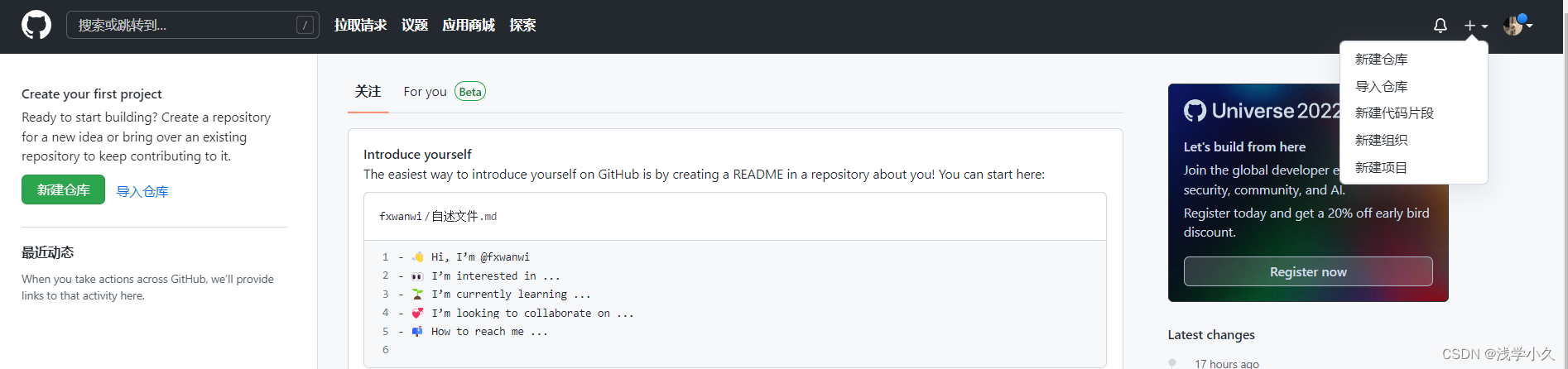
3)点击如下图顺序点击
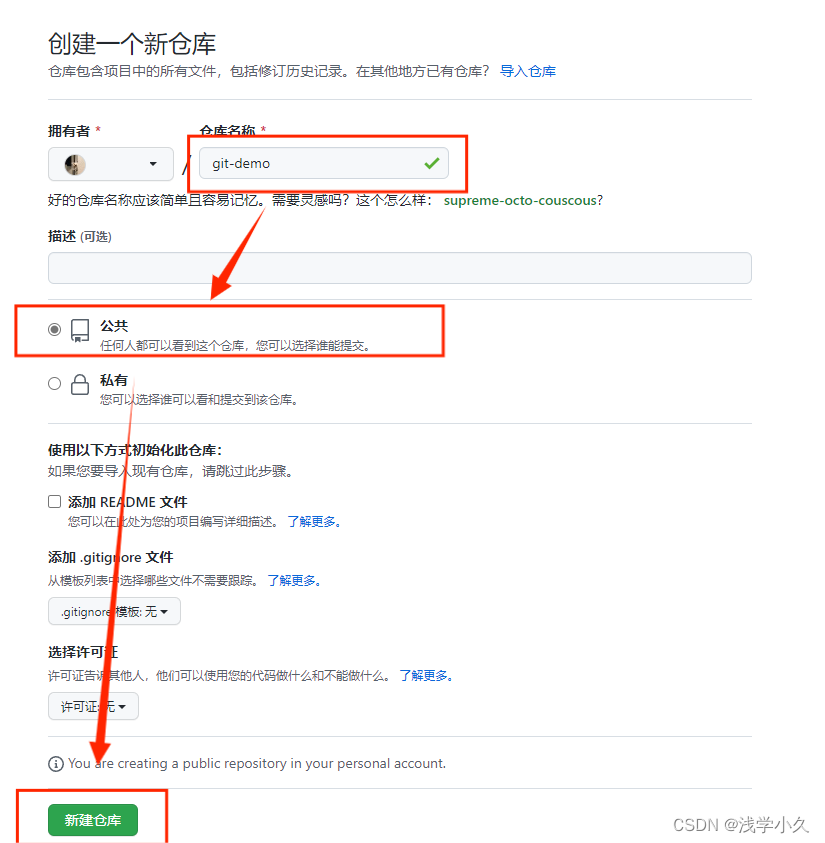
4)如下就是你的远程仓库地址
2.使用远程仓库别名
1)输入以下代码查看当前所有远程地址别名
git remote -v
此时并没有任何别名

2)为远程仓库取别名
git remote add 别名 远程仓库

查看别名后有两个别名,一个拉取,一个推送

3.本地仓库分支推送至远程仓库
1)先切换回master分支
git push git-demo master
2)如果直接输入推送代码会出现以下情况

我们需要输入以下代码
git config --system http.sslverify false
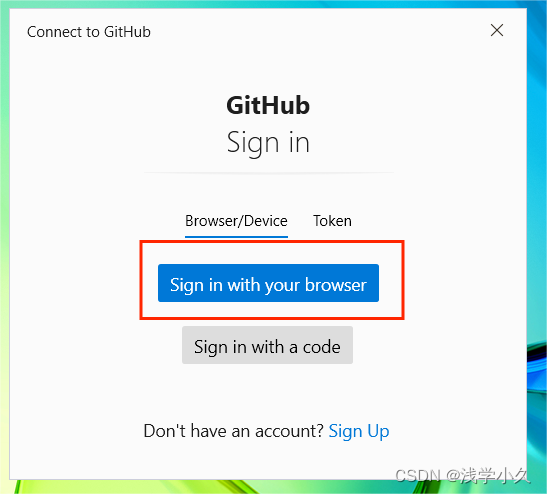
3)输入以下代码推送至远程仓库,会弹出如下界面,选择浏览器登录
git push 别名 分支
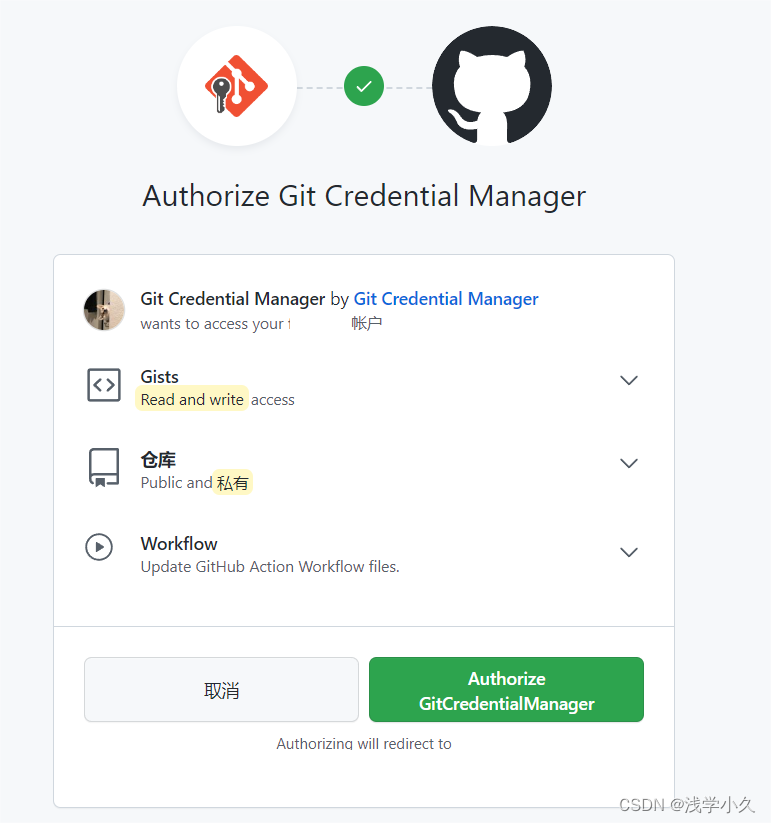
4)在浏览器中我们点击绿色按钮登录
5)此时git控制台中会有如下效果
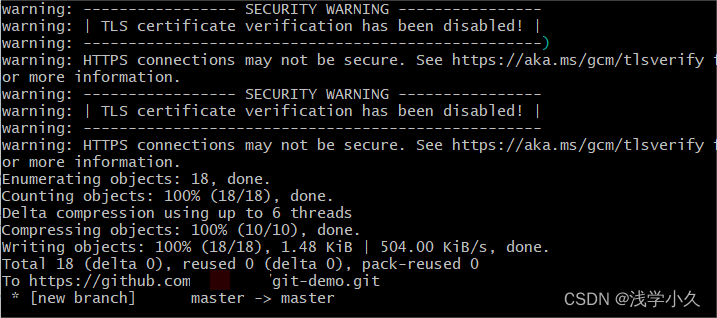
此时github上有如下效果,可双击查看文件名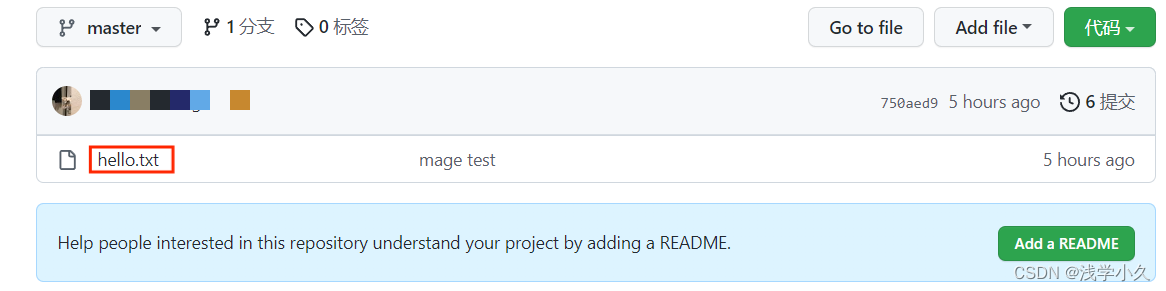
4.拉取远程仓库至本地库
1)可在github上修改代码,点击如下图标

2)在末尾添加多个6【可根据自己的需求更改】

3)在github中提交,此时提交的是远程仓库的
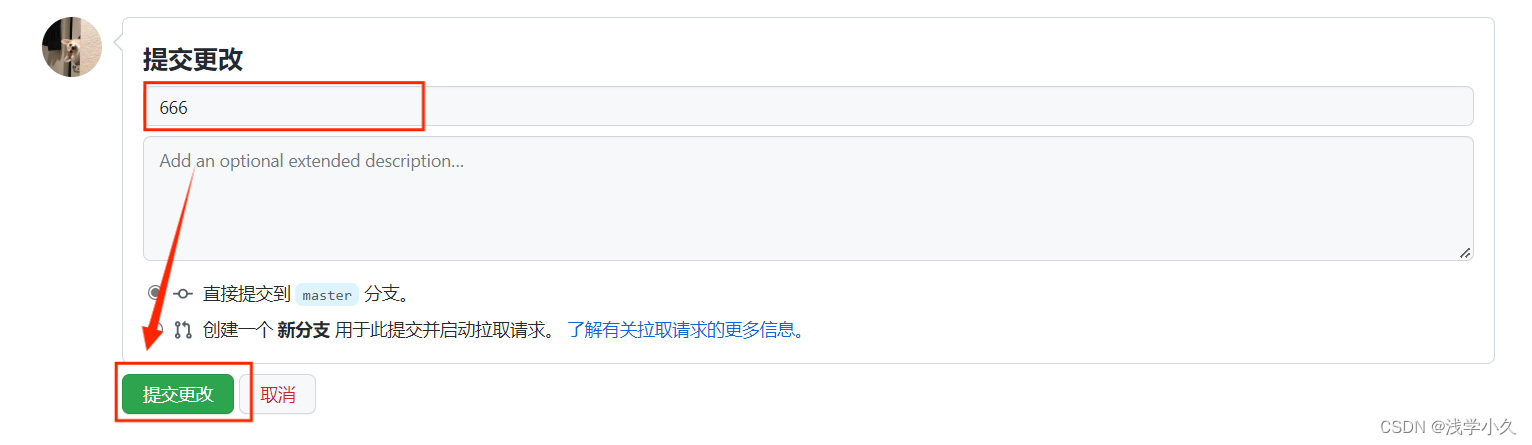
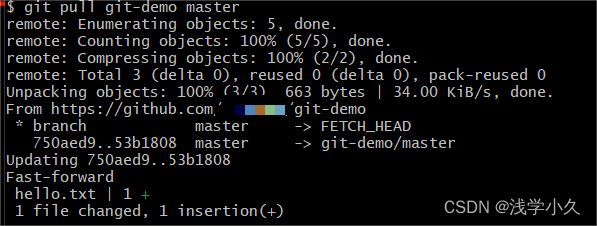
4)拉取远程库的代码到本地,输入以下代码,如下图所示就是拉取成功了,并提示已经修改一行了
git pull 别名 分支
5)查看本地库状态,会发现已经提交
6)查看文件内容
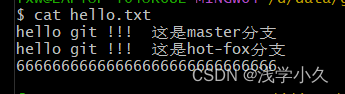
5.克隆远程仓库到本地
我们演示的是从github克隆到空目录里,clone会做如下操作,拉取代码,初始化本地仓库,创建别名
1)创建一个空文件夹,使用git bash here进入该文件夹,我们可以看到目前的仓库状态为空

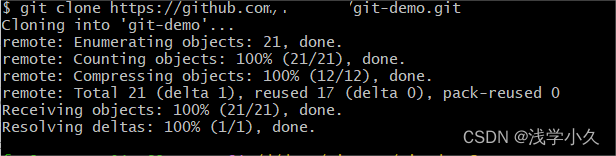
2)使用如下命令克隆到本仓库中
git clone 远程仓库链接
注:克隆公共(public)代码不需要账号信息
如图为克隆成功
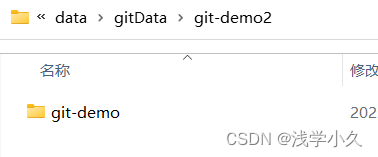
此时你的文件里也会出现该项目
6.团队内的协作步骤
下面我们对签名的内容进行复习和应用
张三拿到代码后可对文件进行修改
1)首先要进入\git-demo2\git-demo目录下,右键使用Git Bash Here打开git控制台
2)使用如下命令查看可操作的文件
ll

3)使用vim命令修改文件,进入vim界面后,点击i开始对文件进行修改,添加了"张三 hello"语句进入文件,并点击Esc键退出编辑,点击Shift+z+z保存并退出。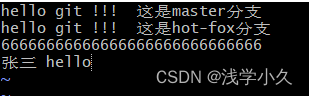
4)为了确认,使用cat查看文件内容,确认一下,并使用"git status"查看本地库状态。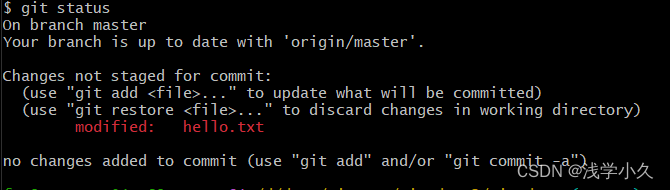
5)使用"git add 文件名"添加到暂存区并使用"git commit -m “日志信息” 文件名"命令添加至本地库
6)使用"git push 链接 分支"命令提交至远程仓库,此时需要张三登录他的github账号并连接git,如果是你原来的账号就不需要登录了,为了演示我们假设登录的是张三的账号,此时需要主用户授权张三加入团队,张三才能提交代码。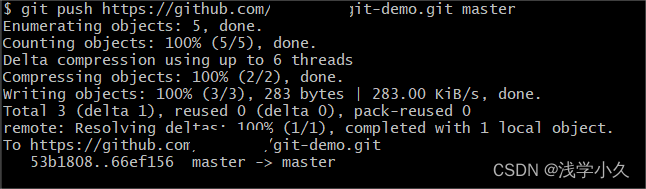
主用户需要如下操作
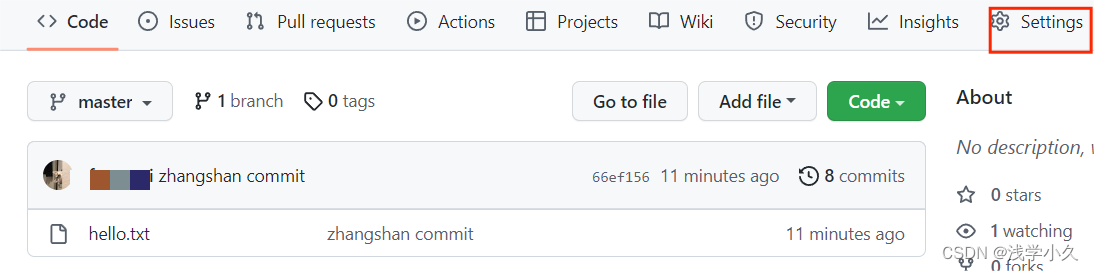
1)进入仓库,并点击设置
2)点击如图,添加成员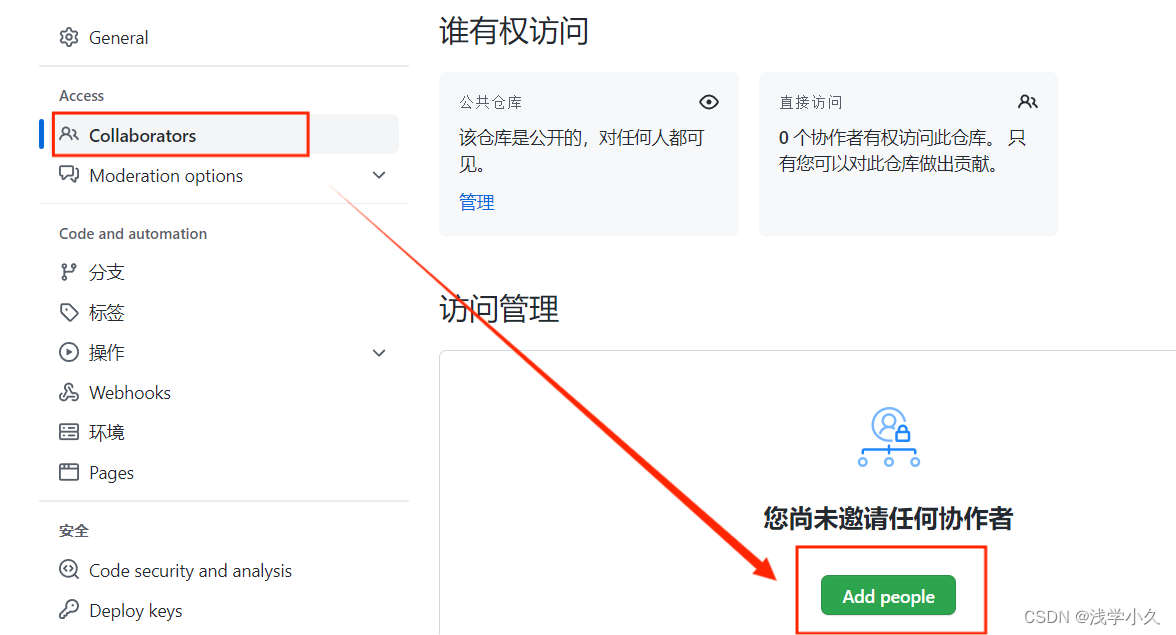
3)添加成员账号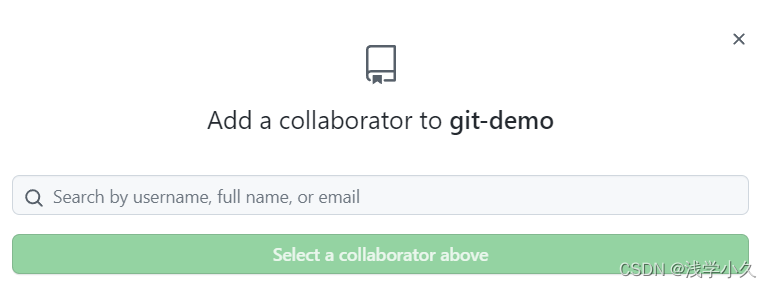
4)点击如下图标,复制邀请函链接,发送给张三,张三收到后,进入并接受邀请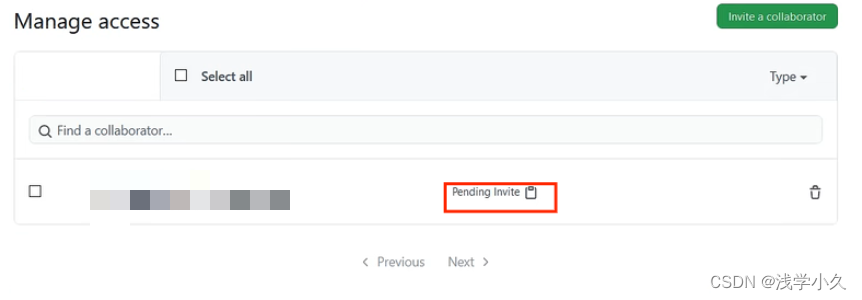
此内容在团队内需要熟练掌握
7.跨团队协作步骤
假设你是甲团队外的第三方人员/团队,找到一个不太好的代码
1)搜索项目

2)点击右上角的此标题,分支到自己的仓库下
3)按照7.团队内协作的步骤,可在线修改,可下载到本地仓库修改,修改项目并提交
4)如下图顺序点击



5)此时甲团队会收到一个拉取请求
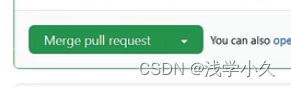
6)点击接收即可
8.SSH免密登录
SSH 为 Secure Shell 的缩写,由 IETF 的网络小组(Network Working Group)所制定;SSH 为建立在应用层基础上的安全协议。SSH 是较可靠,专为远程登录会话和其他网络服务提供安全性的协议。利用 SSH 协议可以有效防止远程管理过程中的信息泄露问题。
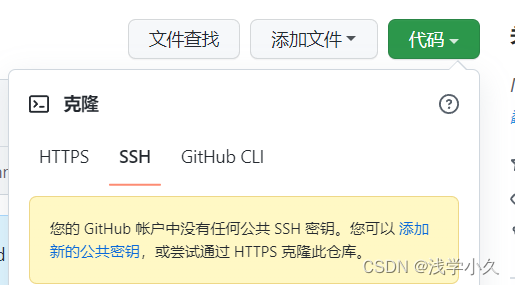
1)当我们在github中点击克隆中的ssh可以看到ssh有错误提示,那我们怎么使用ssh呢?
2)首先我们先找到C:\Users\用户名该目录 ,使用git bash here打开
3)输入以下代码
ssh-keygen -t rsa -C 邮箱
- ssh-keygen:生成ssh免密登录公钥与私钥的命令
- -t:使用哪种加密算法来生成
- rsa:非对称加密算法
- -C:描述,指的是后面的邮箱,注意,c为大写
整体意思是针对某个邮箱的免密登录
4)输入完成后什么也不需要动,敲4次回车即可,效果如下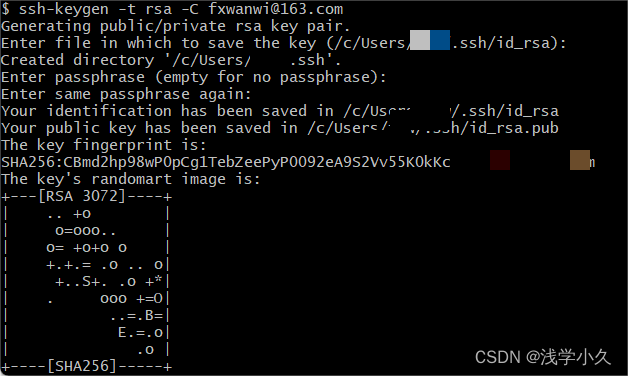
5)此时文件目录会出现.ssh目录
6)在目录中有一个公钥和私钥文件
7)使用git bash here打开.ssh文件,并使用cat命令查看公钥,并复制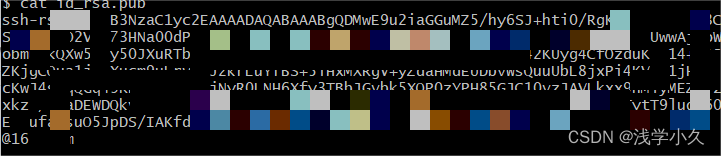
8)到账号点击设置
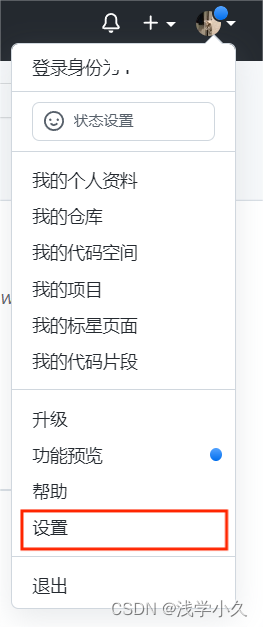
9)按如下顺序打开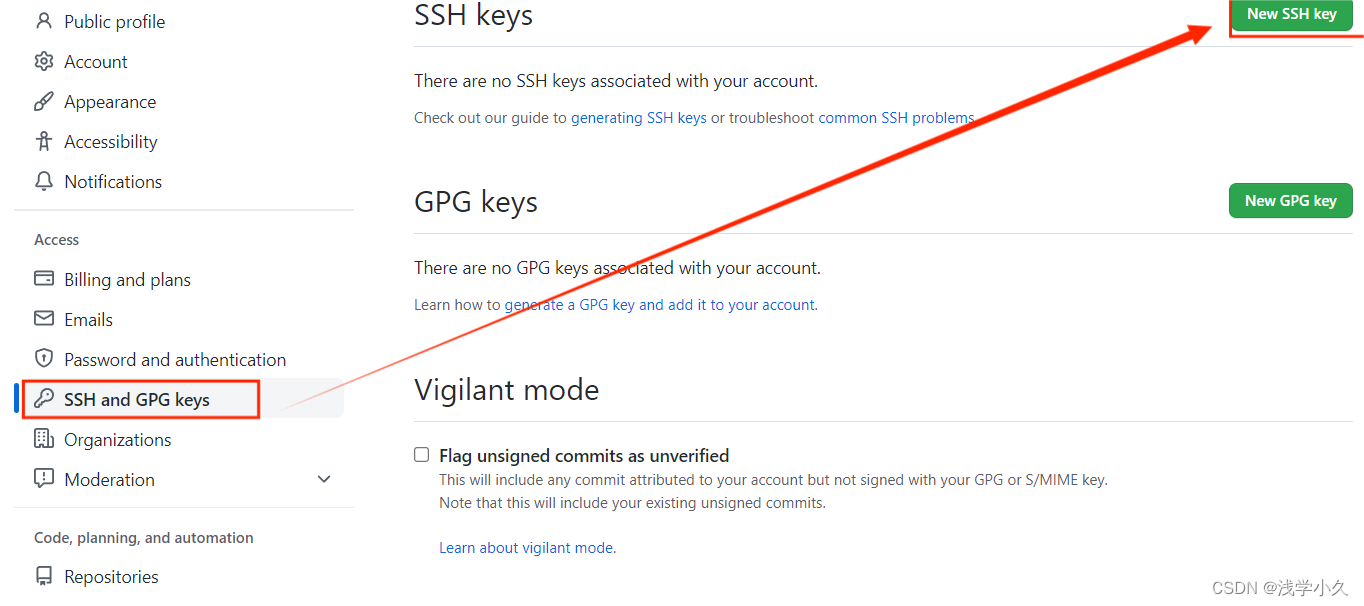
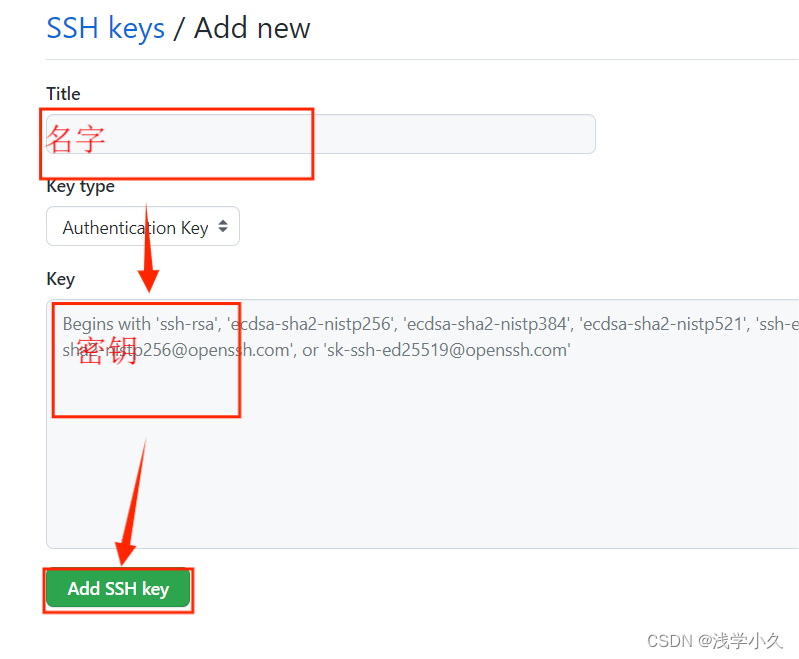
注:需要将git控制台窗口最大化,否则有多余位置容易报错
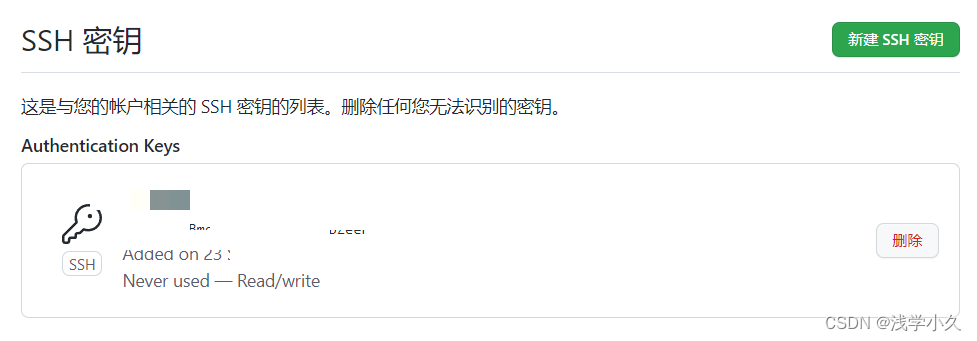
退出界面有上图即为成功
10)测试
①我们首先看到我们的git本地库和github远程库的内容不相同。

其次,我们在github的code上的ssh的也没有报错。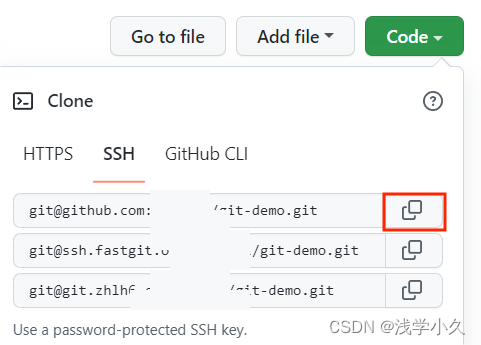
②在git中输入以下代码
git pull ssh链接 分支
会出现如下情况,会提示,您第一次使用ssh协议登录,是否需要保存。

输入"yes"保存,等待一会儿就会出现如下图所示

③查看当前仓库的代码
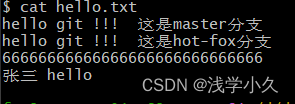
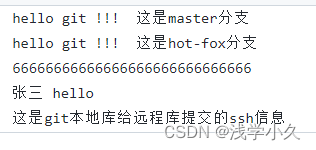
④使用"vim"命令修改当前库的代码,使用"add"命令提交至暂存区,并添加至本地库中,使用如下命令传送到远程库中,成功即为已经将ssh设置成功
git push ssh链接 分支
总结
GitHub是一个程序员需要具备的技能之一,上面有很多好的项目,可以供大家参考与学习,GitHub远程仓库也是一个不错的资源,多多练习,大家一定能掌握。
Git学习系列文章目录
第一章 Git引入与安装
第二章 Git常用命令使用
第三章 Git分支
第四章 团队协作与Github操作【当前章节】
第五章 IDEA中配置Git环境
第六章 IDEA中配置Github
第七章 Gitee使用与配置