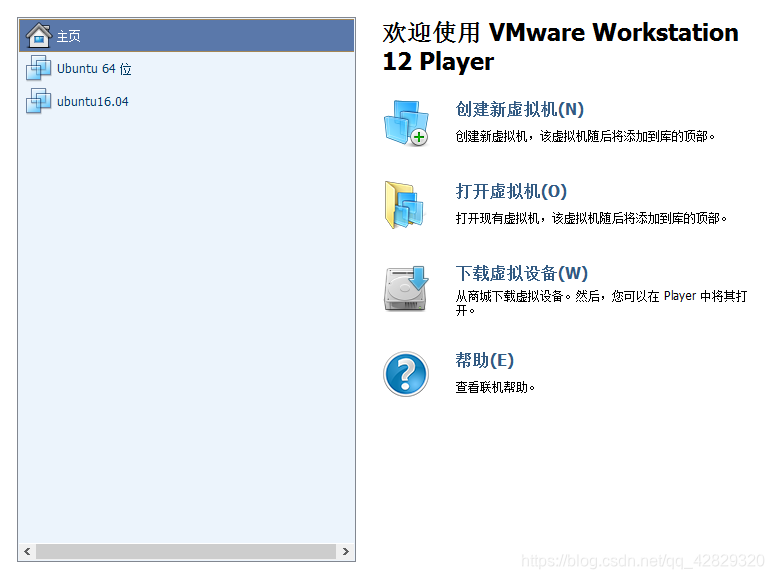
1、首先打开VMware,然后点击创建新虚拟机
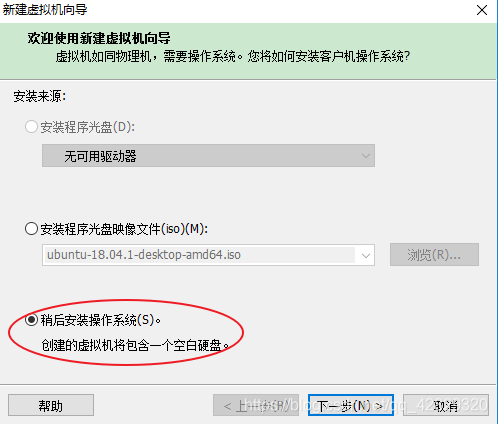
2、点击完新建虚拟机后,选择稍后安装操作系统,点击下一步
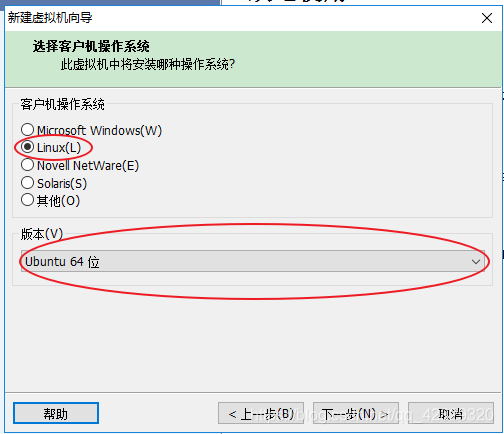
3、选择Linux,版本选择Ubuntu64位,点击下一步
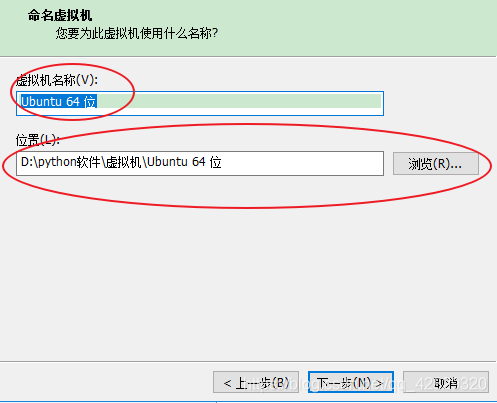
4、虚拟机名称自己取,位置选择一个盘,创建一个文件夹放置虚拟机,点击下一步
5、可以设置磁盘大小,下面的选项自己选择,点击下一步
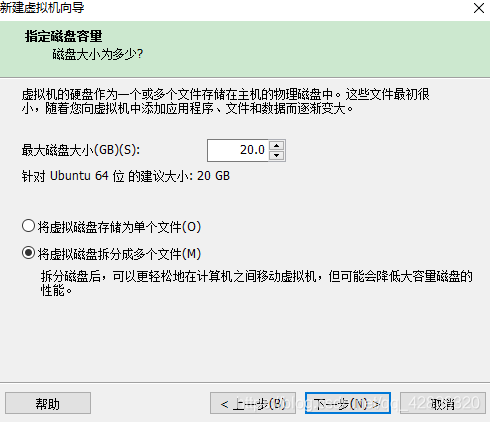
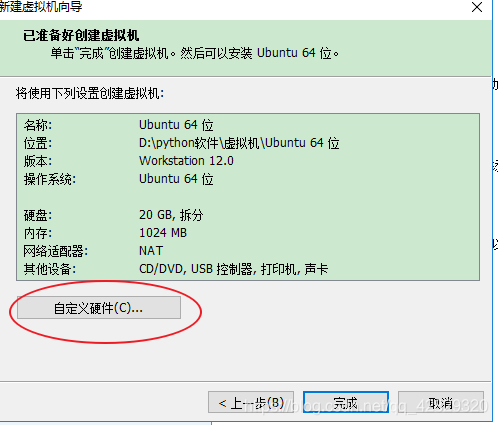
6、点击自定义硬件
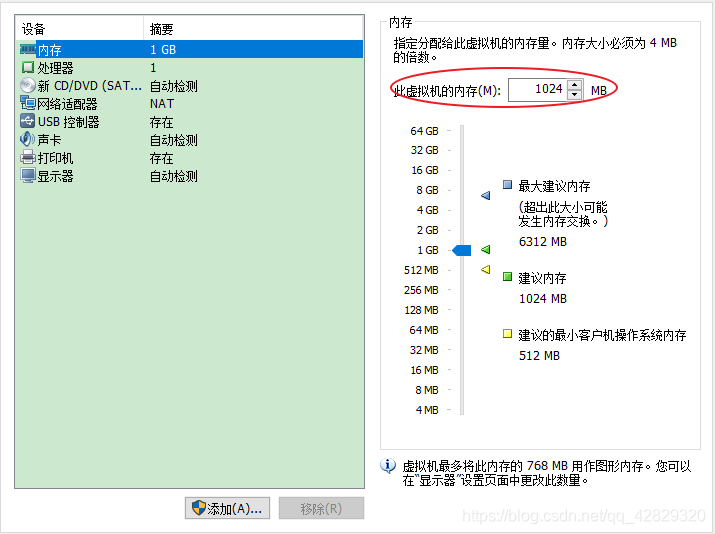
7、可以设置运存大小,建议最少两个G(2048M)
8、处理器可以增加几个,2个或者三个看你自己选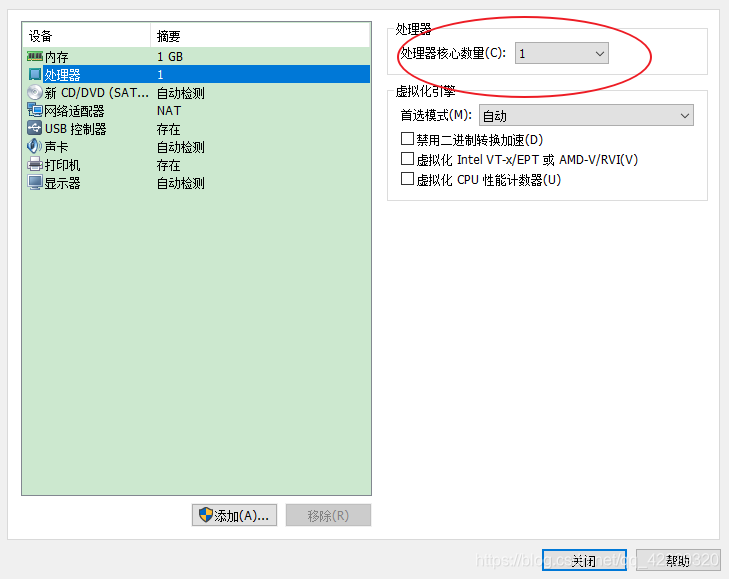
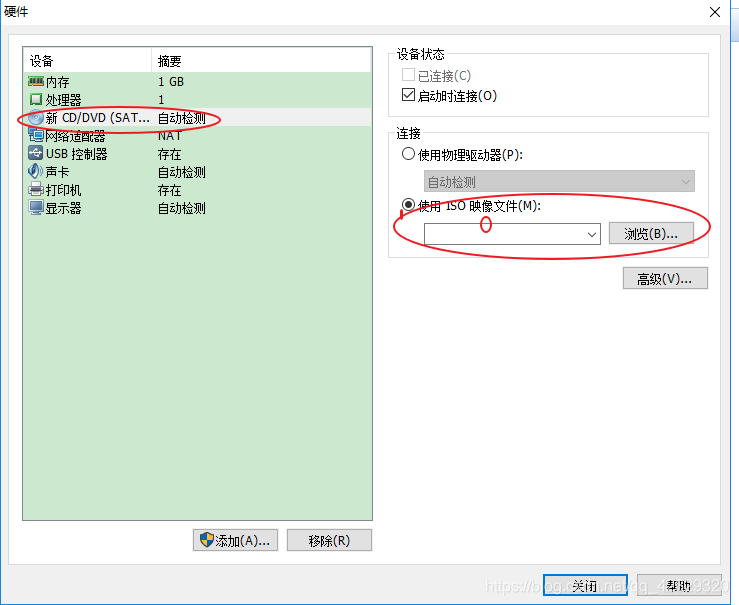
9、选择CD/DVD,使用ISO映像文件,将镜像文件放在你创建的虚拟机存放位置的文件中,第4步那个位置,设置完点击关闭
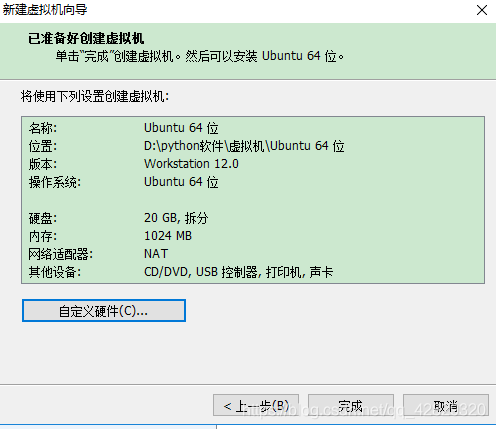
5、最后点击完成
6、点击完成后进入这个界面 ,选择语言,点击安装
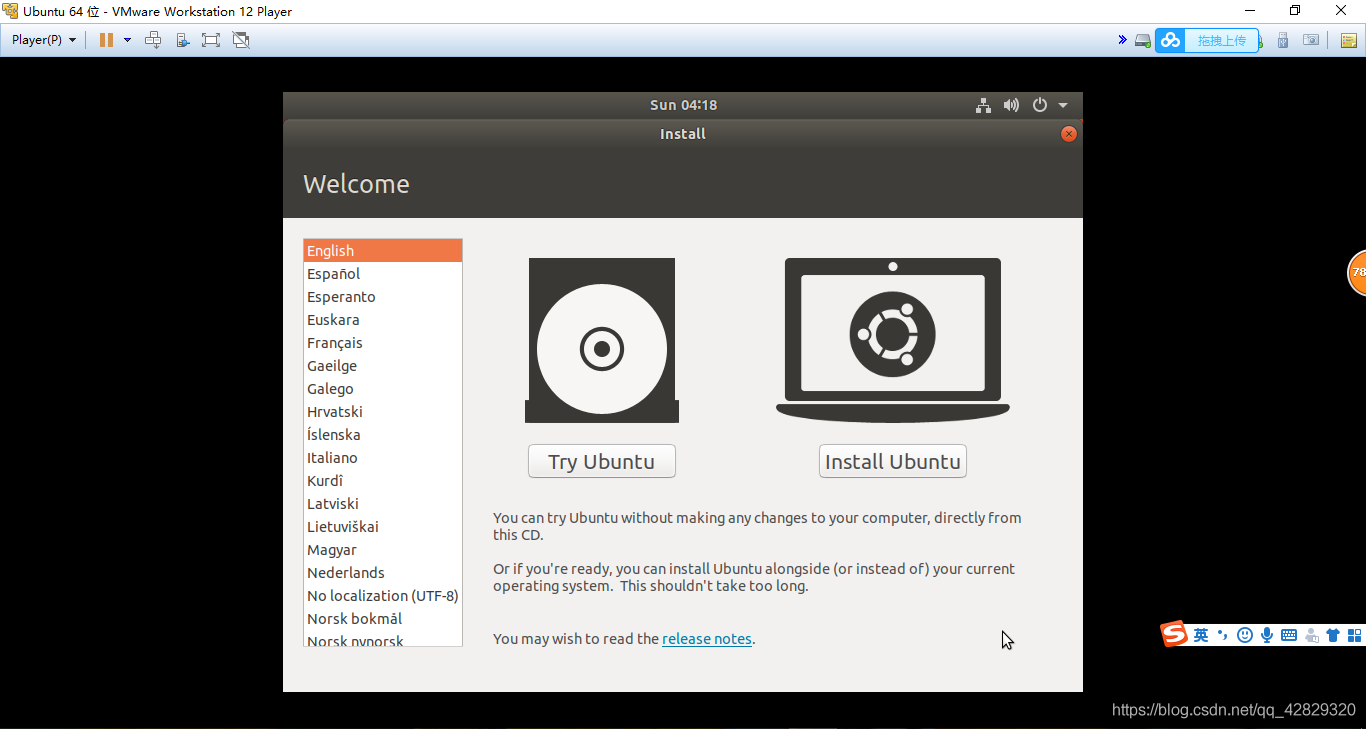
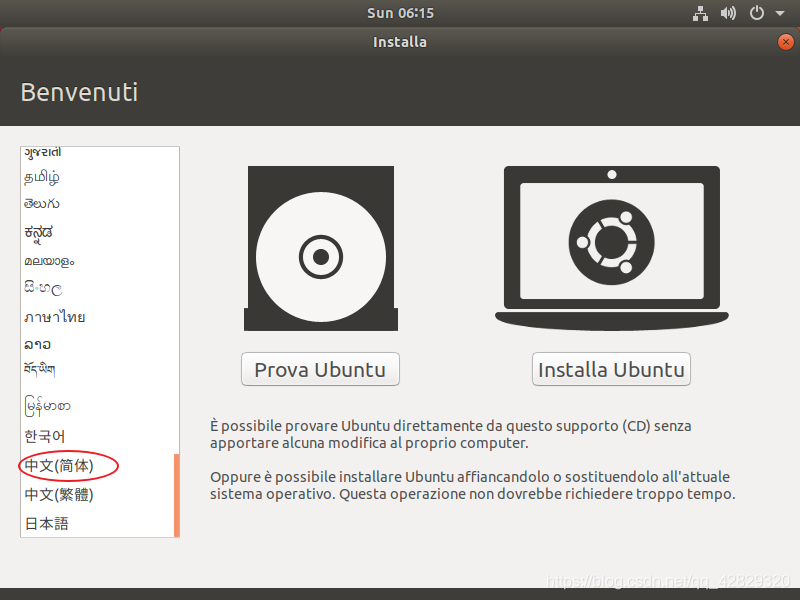
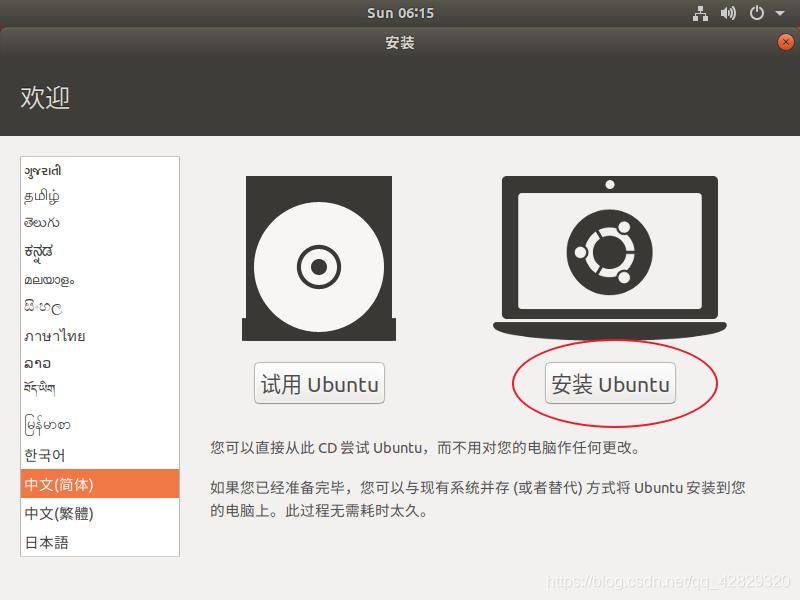
7、点击继续
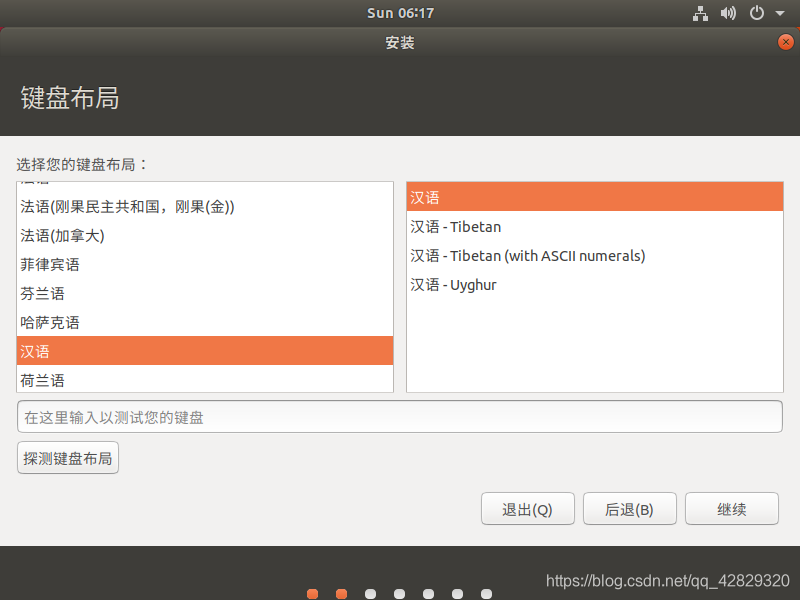
8、选择正常安装
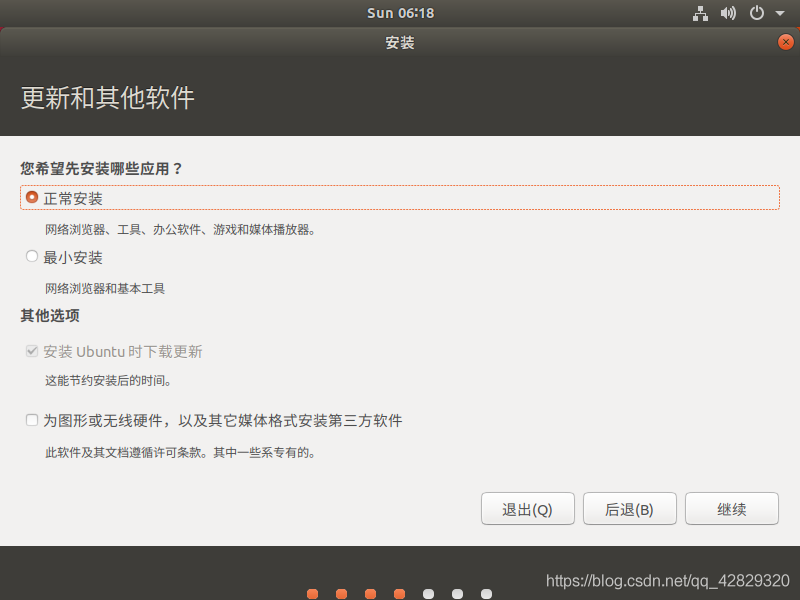
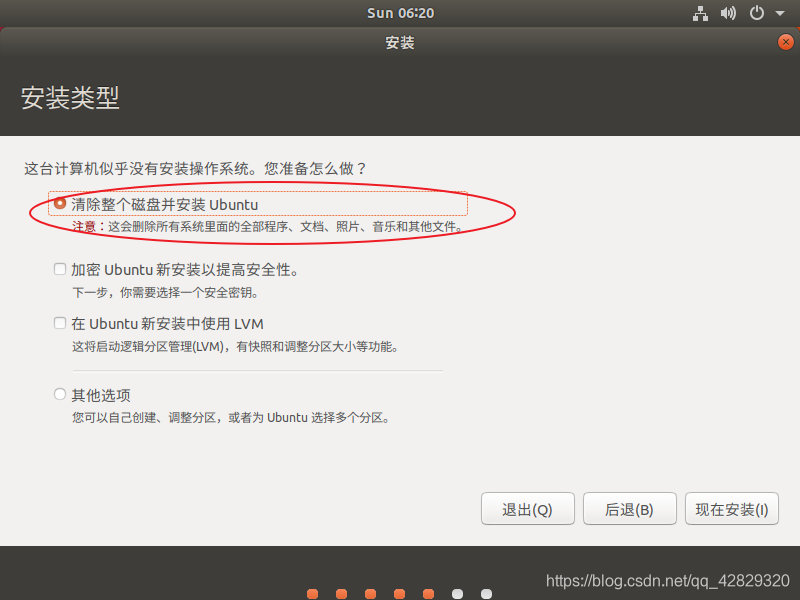
9、直接选择默认的即可,点击完跳转到改动写入磁盘,选择继续
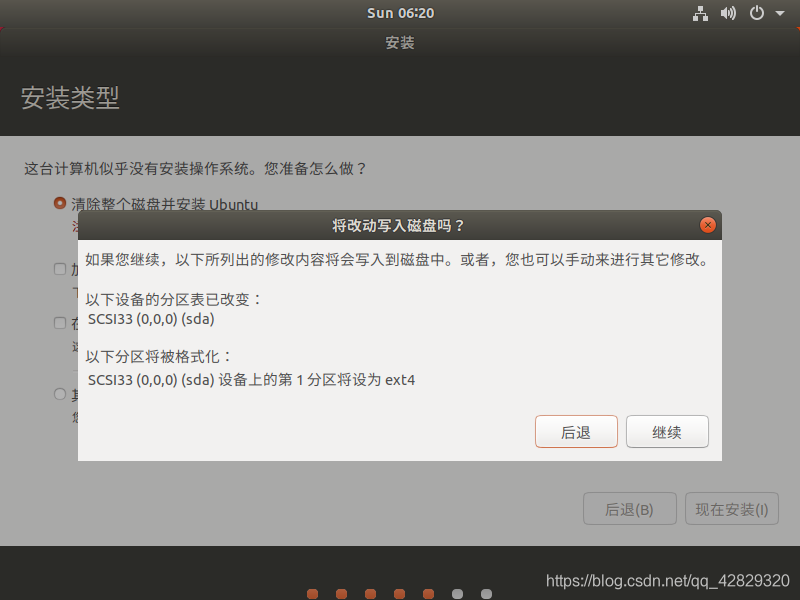
10、在什么地方,随便写一个即可
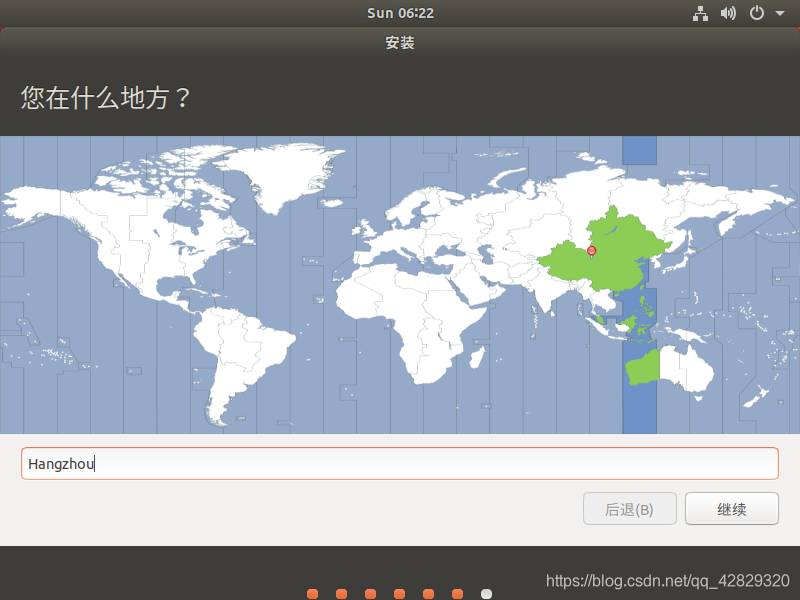
11、会出现一个设置计算机名,设置密码,直接设置即可,然后点击继续,等待安装即可
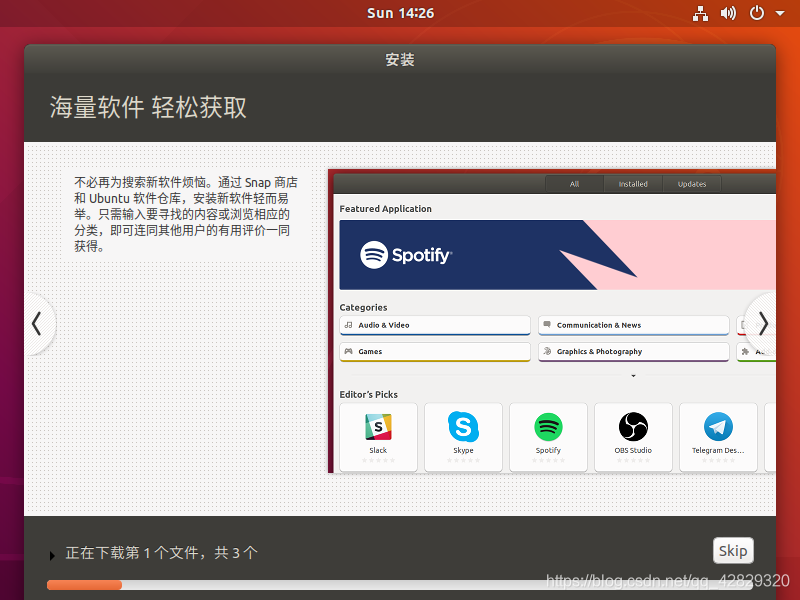
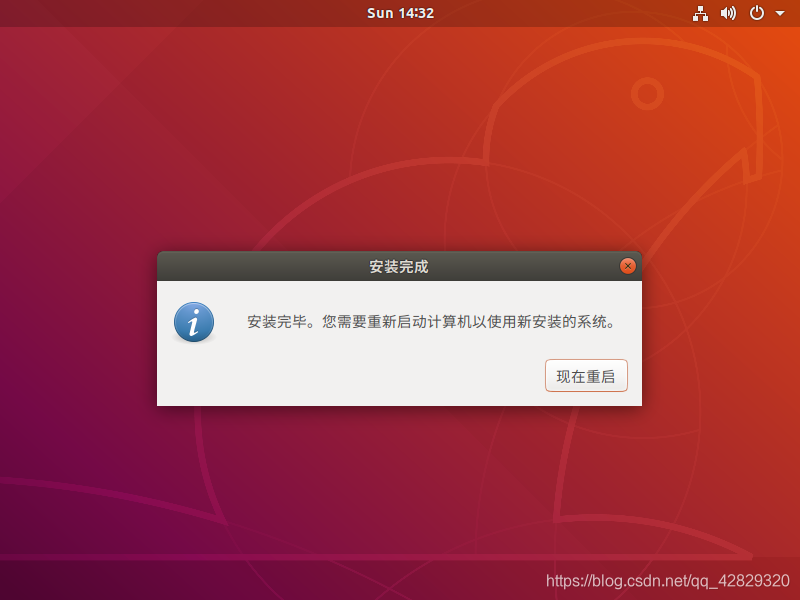
12、安装完成,点击重新启动
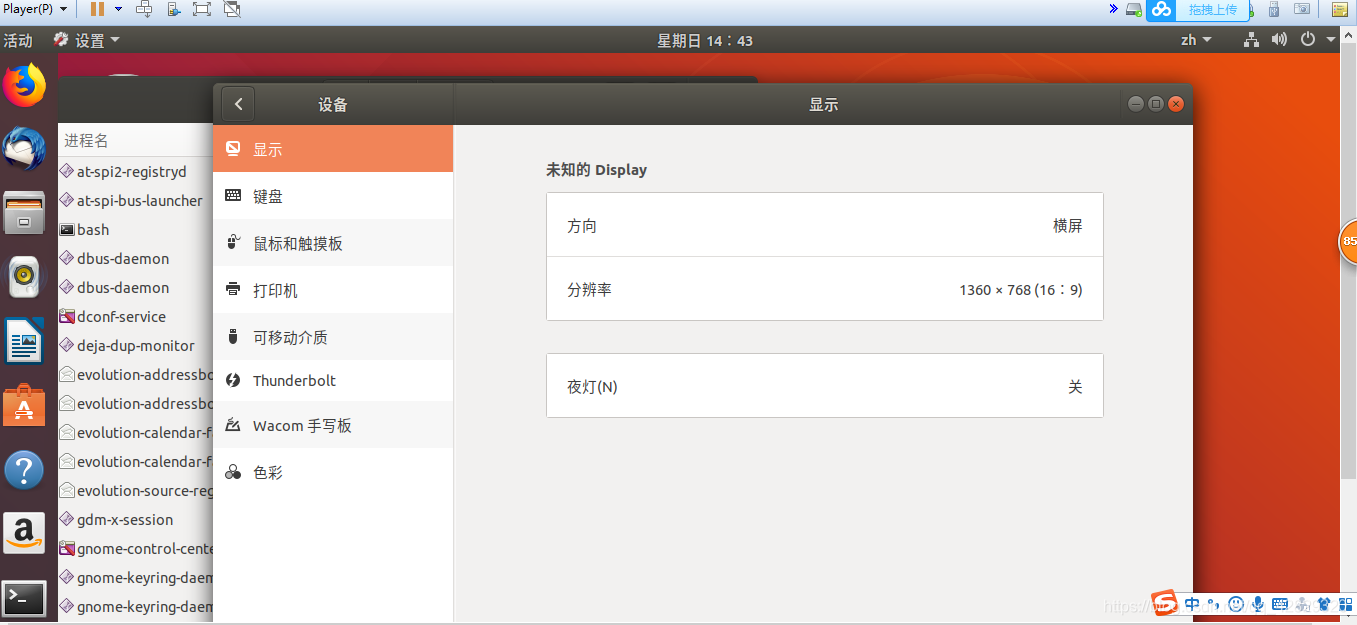
13、进去之后设置一下系统分辨率,与本机一致即可
本文含有隐藏内容,请 开通VIP 后查看